Configurazione della connessione FTP in macOS
Come creare una connessione FTP in macOS Finder utilizzando il comando‑K, inserendo ftp://ftp.simply.com e le tue credenziali di accesso.
-
Apri il programma
Finder.
Du kan finde Finder i din Dock eller ved at søge efter Finder i Spotlight Search. -
Fai clic su “Vai” in alto nella parte superiore dello schermo e scegli
Opret forbindelse til server...
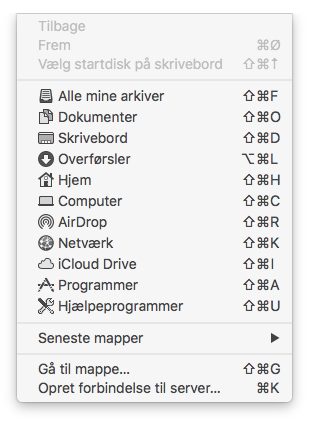
Puoi anche premere la combinazione di tasticmd + Kal suo posto -
Inserisci l'indirizzo del server FTP. L'indirizzo è
ftp://ftp.simply.come premi “Collega”.
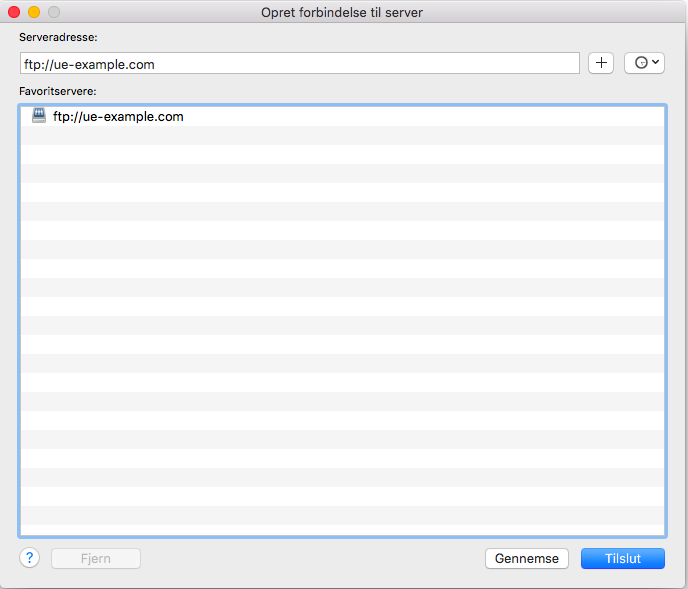
- Imposta
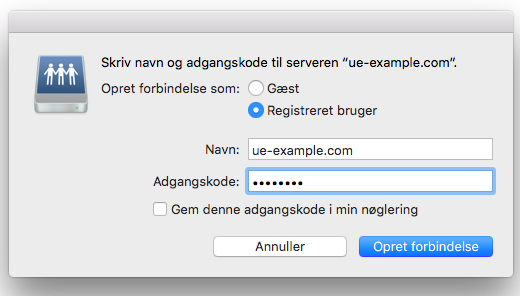
Opret forbindelse som:suRegistreret brugere scrivi il nome utente FTP accanto aNavn:.
Scrivi la password FTP nel campoAdgangskodenella finestra e premiOpret forbindelse
Il nome utente è il nome di dominio del tuo webhotel, a cui ti stai collegando. Se il tuo webhotel ha il dominio esempio.it, il nome utente sarà esempio.it ad esempio.
Se non conosci la password, puoi accedere al nostro pannello di controllo, fare clic sul tuo webhotel e poi su Loginoplysninger. Lì potrai rivelare la password FTP inserendo le credenziali del tuo account Simply.com.
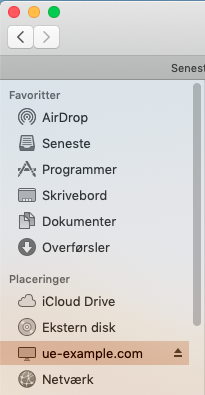
- Ora potrai accedere al FTP tramite Finder sul lato sinistro sotto “Posizioni”.
Articolo dalla categoria di supporto: FTP
