Errore di login con Management Studio
Risolvi l'errore di login in SSMS premendo F7, rimuovi 'Collation' in Object Explorer Details e aggiorna Databases.
Se utilizzi Server Management Studio, con le impostazioni predefinite non potrai vedere il tuo database sul server. Questo è dovuto a un piccolo bug in Server Management Studio, che si verifica a causa del nuovo Object Explorer. Con le impostazioni predefinite ti verrà presentato il seguente messaggio di errore:
Failed to retrieve data for this request. (Microsoft.SqlServer.Mangement.Sdk.Sfc)

Additional information:
An exception occurred while executing a Transact-SQL statement or batch.
(Microsoft.SqlsServer.ConnectionInfo)

The server principal “username_xx” is not able to access the database “database_xx_db” under the current security context. (Microsoft SQL Server, Error: 916)
Il problema si risolve selezionando “Databases” in Server Management Studio e premendo “F7”.
Questo mostrerà “Object Explorer Details” nella finestra a destra. Qui fai clic destro nelle tabelle superiori, evidenziate in rosso nell’immagine qui sotto, per deselezionare la visualizzazione di “Collation”.
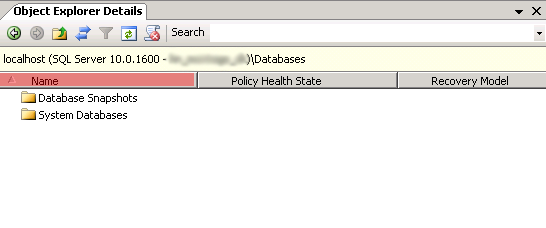
Successivamente, seleziona di nuovo “Databases” e un aggiornamento dell’elenco mostrerà i database sul server.
Articolo dalla categoria di supporto: Microsoft SQL Server
