E-pasta iestatīšana Outlook lietotnē (Android)
Kā iestatīt savu Simply‑mail Outlook lietotnē Android ar IMAP iestatījumiem un kļūdu novēršanas padomus.
Kā pievienot savu e‑pasta kontu programmā Outlook for Android.
Piezīme: Jebkuru atsauci uz test@simply-example.com protams jāaizstāj ar jūsu pašu e‑pasta adresi.
- Atveriet Outlook lietotni.
Ja tas ir pirmais reizes, kad lietojat lietotni, jūs redzēsiet šo ekrānu:
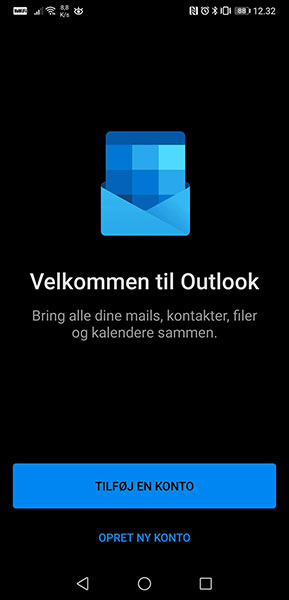
Piespiediet uz Pievienot kontu.
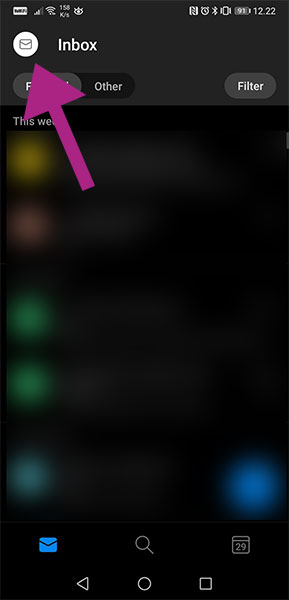
Ja lietojat lietotni jau iepriekš un vienkārši vēlaties pievienot vēl vienu e‑pasta kontu, varat piespiest mapes ikonu:
Piespiediet pēc tam uz:
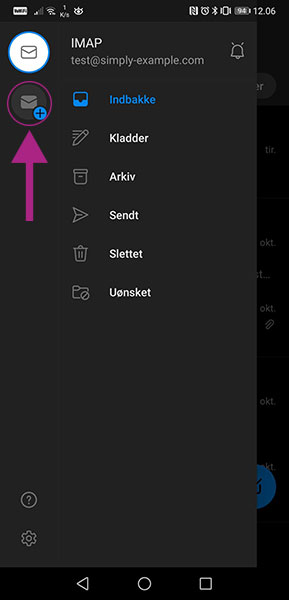
- Pievienot kontu
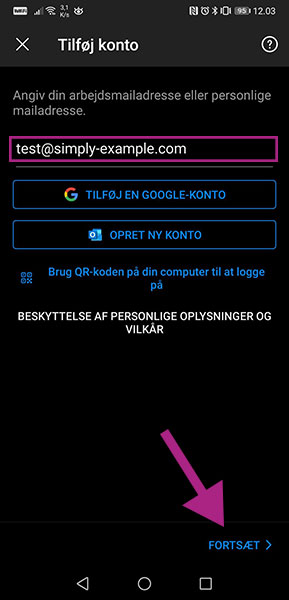
Ievadiet savu e‑pasta adresi un piespiediet Turpināt.
- Izvēlieties konta veidu
Mēs iesakām izvēlēties IMAP.
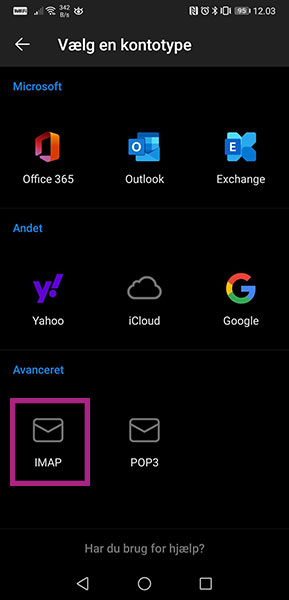
- Pieslēgties IMAP
Šeit jāievada sekojošais:
E‑pasta adrese: Jūsu e‑mail adrese
Parole: Parole jūsu e‑mail adresei
Redzamais vārds: Jūsu vārds
Apraksts: Nav obligāti aizpildīt šo lauku. Mēs iesakām šeit ievadīt jūsu e‑mail adresi.
Kad esat aizpildījuši šo informāciju, piespiediet uz Paplašinātās iestatījumi.
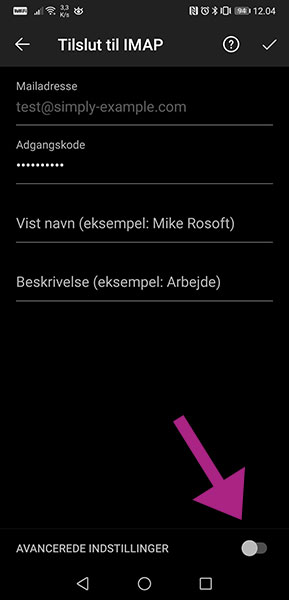
- Norādiet Paplašinātās iestatījumi
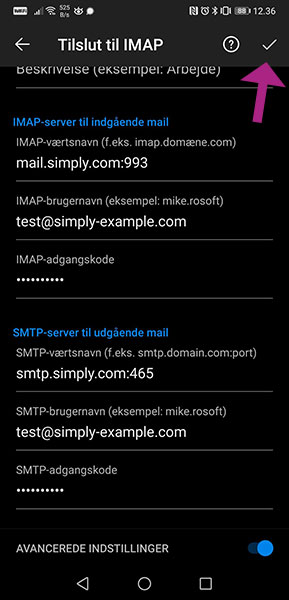
IMAP serveris ienākošajām vēstulēm
IMAP servera nosaukums: mail.simply.com:993
IMAP lietotājvārds: Jūsu e‑mail adrese
IMAP parole: Parole jūsu e‑mail adresei
SMTP serveris izejošajām vēstulēm
SMTP servera nosaukums: smtp.simply.com:465
SMTP lietotājvārds: Jūsu e‑mail adrese
SMTP parole: Parole jūsu e‑mail adresei
Kad esat aizpildījuši visus iestatījumus, piespiediet uz atzīmes rūtiņu, uz ko norāda bulta attēlā.
Problēmas ar savienojuma izveidi?
Outlook lietotne nav bez kļūdām. Bieži lietotne neizveido savienojumu, pēc tam kad konts ir izveidots. Šo problēmu parasti var atrisināt, sekojot šādai procedūrai:
- Noņemiet kontu no Outlook lietotnes
- Atinstalējiet lietotni
- Restartējiet ierīci (svarīgi)
- Instalējiet lietotni no jauna
- Pievienojiet e‑pasta kontu lietotnei no jauna
Ja turpināsiet saskarties ar problēmām, izveidojot savienojumu ar e‑pasta kontu Outlook lietotnē, pārliecinieties, ka izmantojat precīzu informāciju, kā norādīts iepriekšējā ceļvedī. Ja tas ir tā, un joprojām nevarat izveidot savienojumu, sazinieties ar mūsu atbalsta dienestu, lai saņemtu turpmāku palīdzību.
Raksts no atbalsta kategorijas: E-pasts
