Configuração de mail no iPhone
Como configurar o seu mail da Simply.com no iPhone, seguindo alguns passos simples nas Definições.
Dica: Configurar e‑mail no seu iPhone facilmente com nosso guia de configuração automática.
Este guia presume que já configurou a sua conta de e‑mail através de E‑Mail no nosso painel de controlo.
-
Aceda a Definições no seu iPhone e procure por Mail:
-
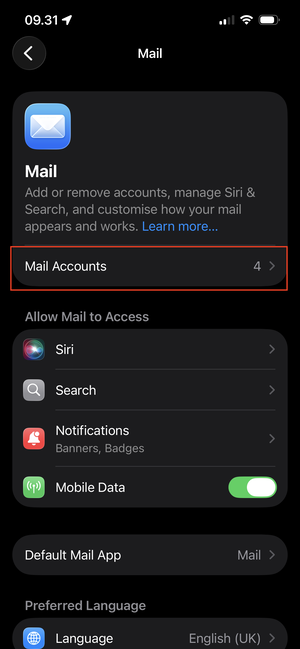
Vá a Mail e selecione "Contas de e‑mail":
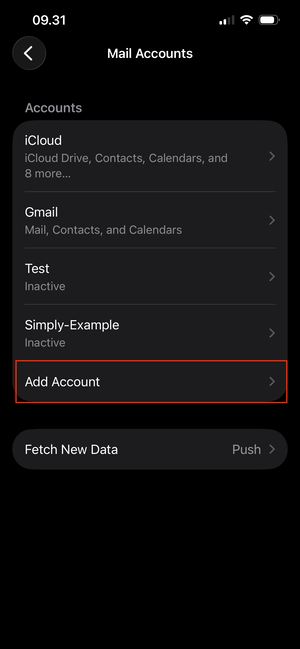
- Selecione "Adicionar conta":
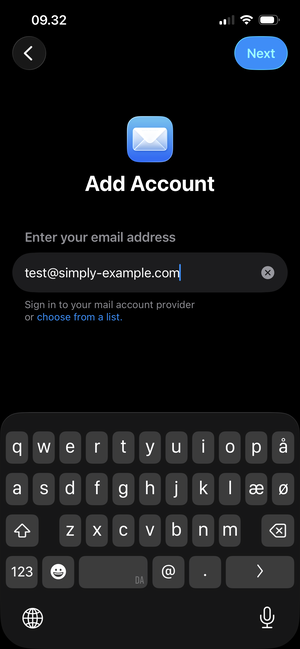
- Introduza o endereço de e‑mail que pretende configurar e toque em "Seguinte":
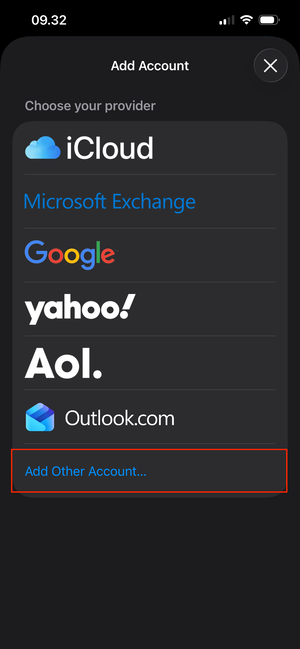
- Selecione "Adicionar outra conta":
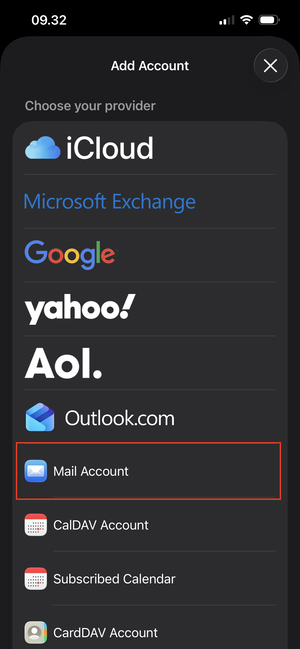
- Selecione aqui "Conta de e‑mail":
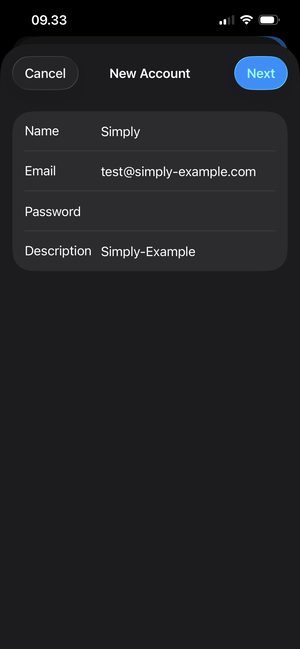
- Introduza o seu endereço de e‑mail e a respetiva palavra‑passe. Nome e descrição pode preencher como desejar.
Nota: A palavra‑passe é a que escolheu para o seu endereço de e‑mail através de "E‑Mail" no nosso painel de controlo.
Toque em Seguinte quando terminar.
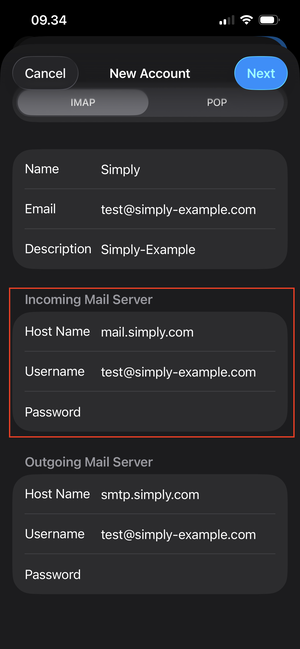
- Desça até Servidor de correio entrante e indique as informações.
Værtsnavn: mail.simply.com
Insira o endereço de e‑mail como nome de utilizador e indique novamente a palavra‑passe.
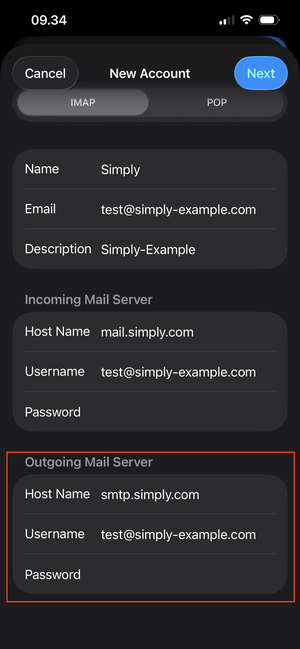
- Desça um pouco mais até "Servidor de correio de saída".
Værtsnavn: smtp.simply.com
Indique o mesmo nome de utilizador e palavra‑passe que acima no servidor de correio entrante.
IMPORTANTE: Embora o nome de utilizador e a palavra‑passe estejam marcados como "Opcional", devem ser preenchidos.
Toque em Seguinte quando terminar.
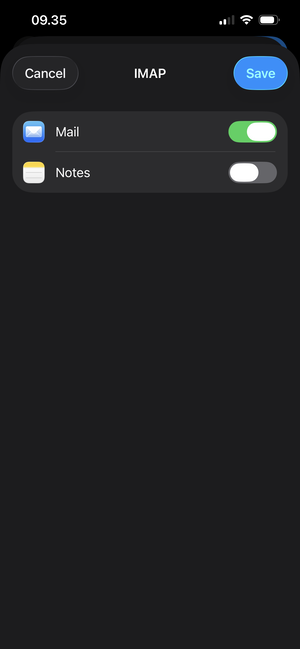
- Termine pressionando "Guardar"
Artigo da categoria de suporte: Correio eletrónico
