Configuração de email no Outlook App (iOS)
Como configurar o seu e‑mail Simply.com na aplicação Outlook para iOS com IMAP/SMTP, STARTTLS e portas 143/587.
Esta guia pressupõe que já configurou a sua conta de e‑mail através do menu “E‑Mail”, que encontra no nosso Painel de Controlo.
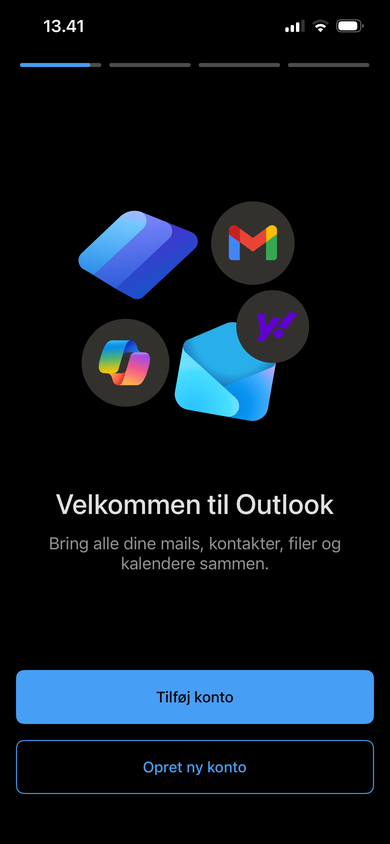
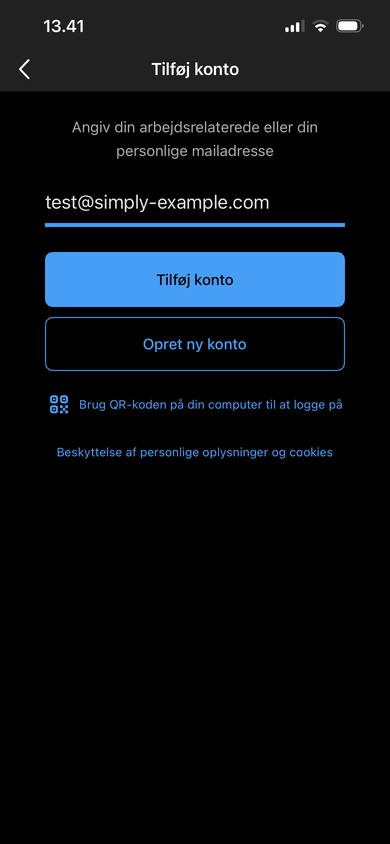
- Introduza o endereço de e‑mail e clique em Adicionar conta.
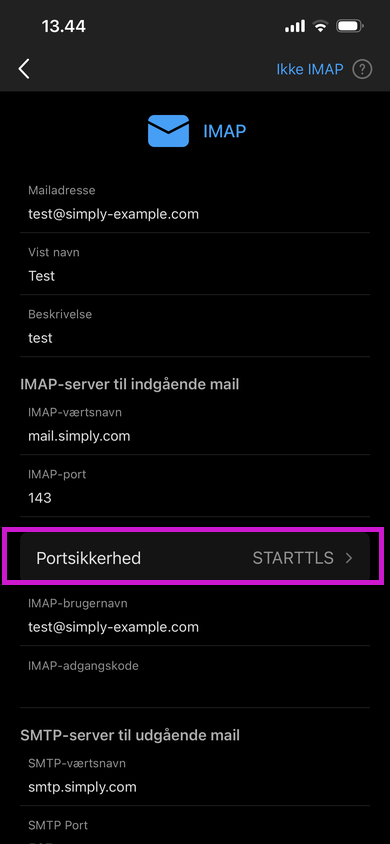
- Primeiro configure a segurança para o servidor de correio entrante. Clique em Portsikkerhed e selecione STARTTLS.
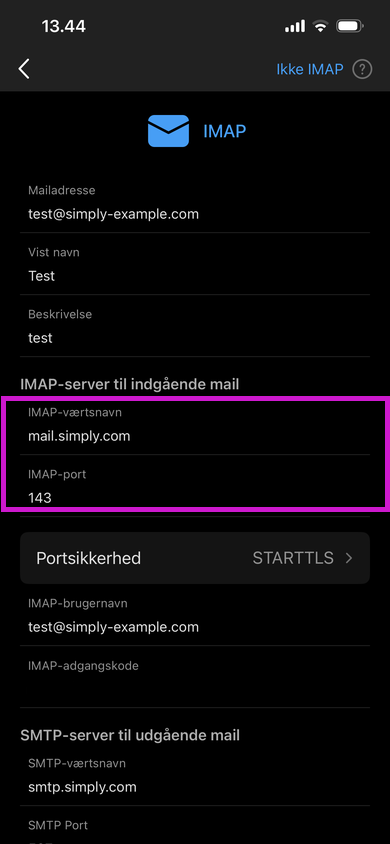
- Em seguida, indique o Nome do host IMAP e a Porta.
Nome do host IMAP: mail.simply.com
Porta IMAP: 143
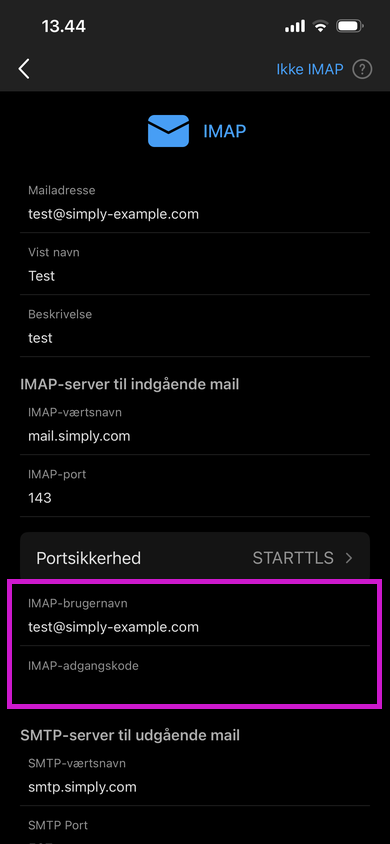
- Introduza então o endereço de e‑mail e a palavra‑passe correspondente.
Nome de utilizador IMAP: O endereço de e‑mail que está a configurar.
Palavra‑passe IMAP: A palavra‑passe da conta de e‑mail que está a configurar.
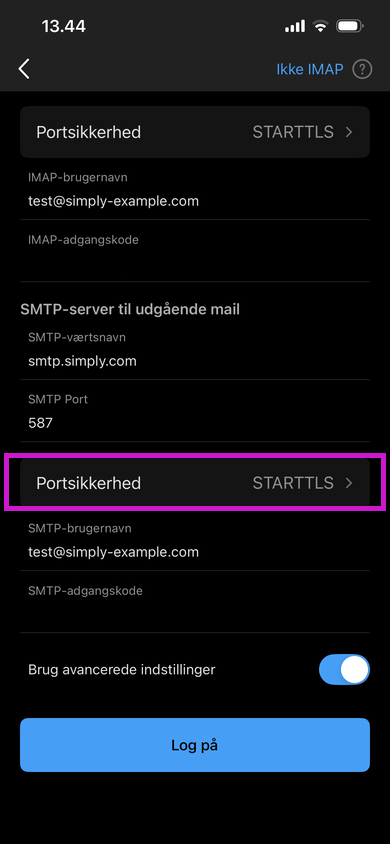
- Agora configure a segurança para o servidor de correio sortente. Clique em Portsikkerhed e selecione STARTTLS.
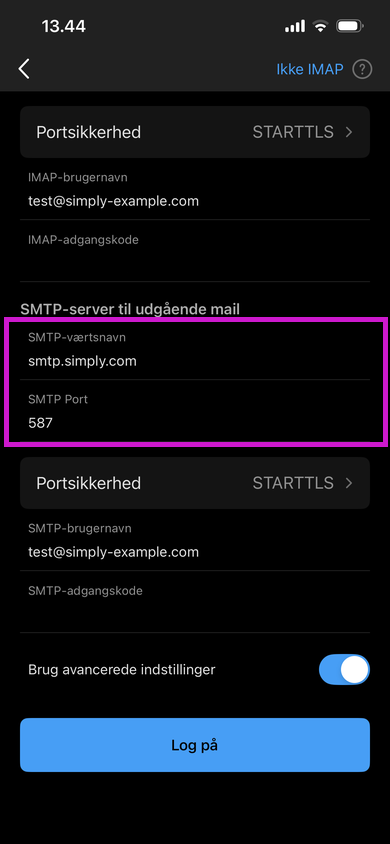
- Em seguida, indique o Nome do host SMTP e a Porta.
Nome do host SMTP: smtp.simply.com
Porta SMTP: 587
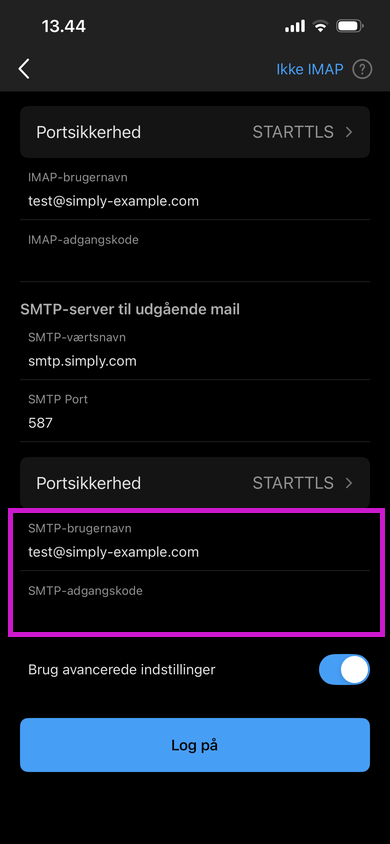
- Introduza então o endereço de e‑mail e a palavra‑passe correspondente.
Nome de utilizador SMTP: O endereço de e‑mail que está a configurar.
Palavra‑passe SMTP: A palavra‑passe da conta de e‑mail que está a configurar.
Quando isto estiver concluído e seguir as instruções, pode clicar em Iniciar sessão.
Agora a sua conta de e‑mail deve estar configurada e pronta a usar!
Atenção: se não conseguir introduzir as informações acima e a interface parecer diferente, pode ser porque tem de ativar Usar configurações avançadas.
Artigo da categoria de suporte: Correio eletrónico
