Configuração de email no Outlook para Microsoft 365
Como configurar o seu e‑mail Simply.com no Outlook para Microsoft 365 com as definições IMAP.
Esta guia pressupõe que já configurou a sua conta de e‑mail através de E‑Mail no nosso painel de controlo.
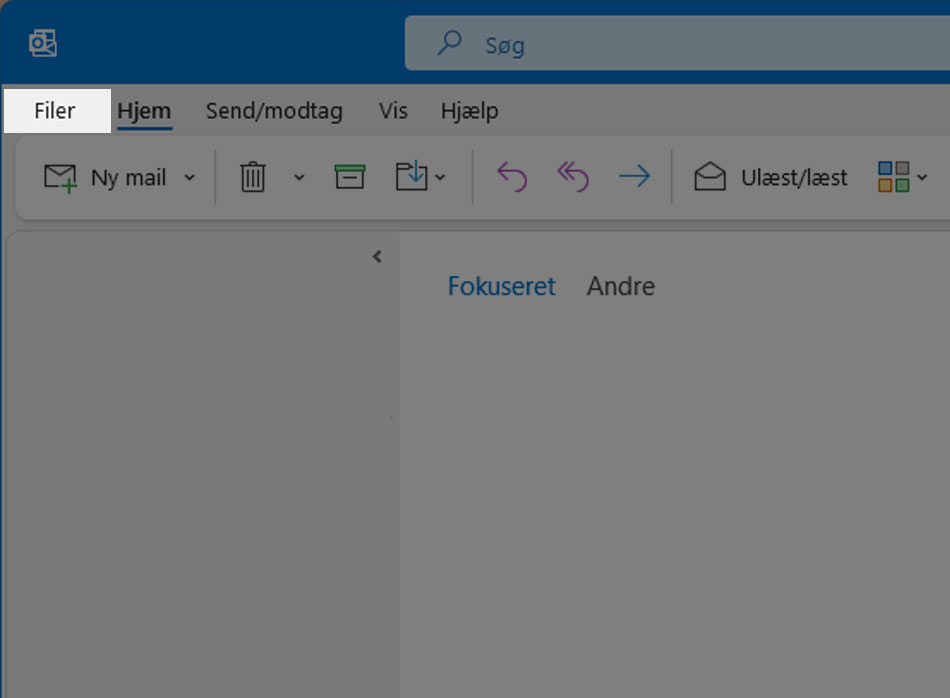
- Clique em Ficheiros.
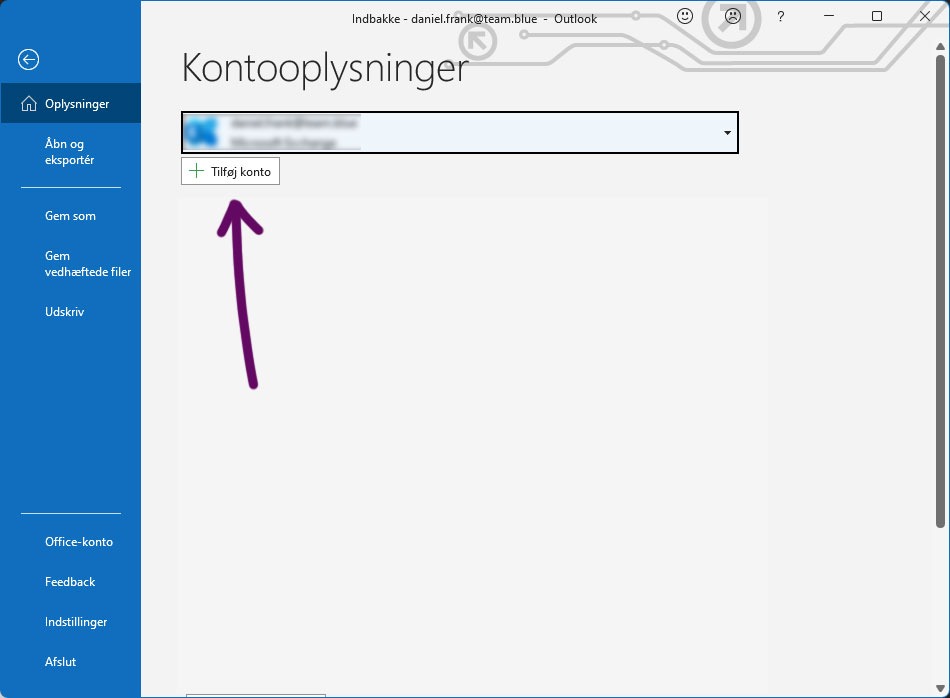
- Clique em Adicionar conta.
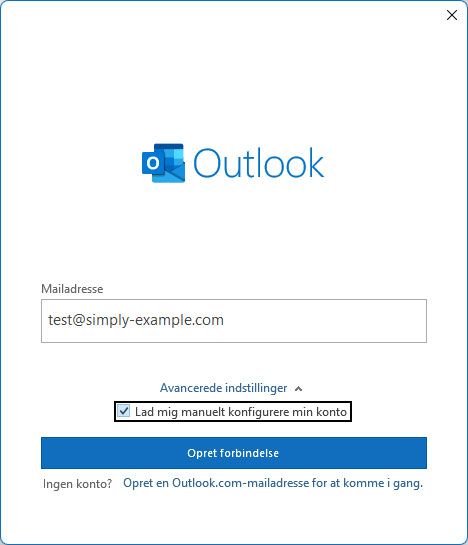
- Insira o seu endereço de e‑mail. Clique então em Definições avançadas, marque a caixa Deixe‑me configurar a minha conta manualmente e clique em Criar ligação.
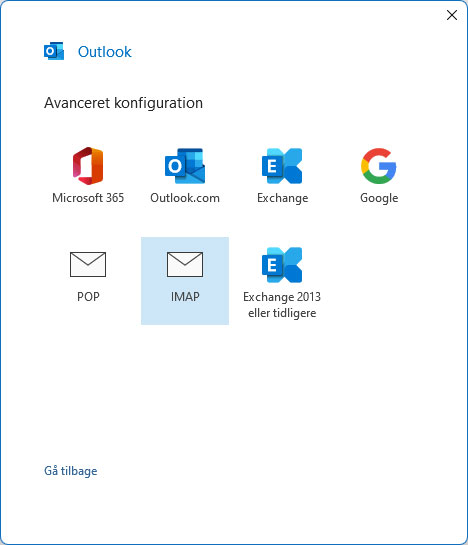
- Selecione IMAP
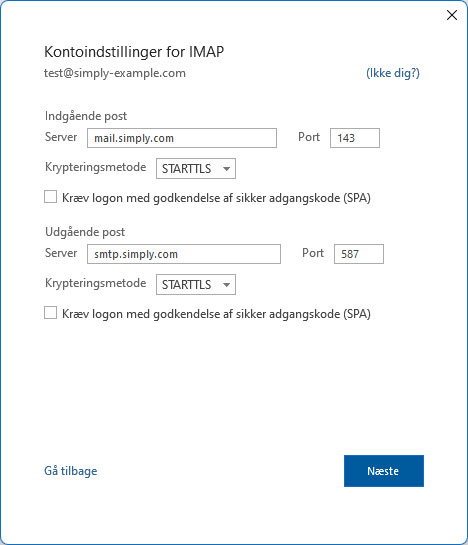
- Agora tem de indicar as definições do servidor. Insira o seguinte:
Correio de entrada
- Servidor:
mail.simply.com - Porta: 143 – Se não funcionar com a porta 143, tente a 993.
- Método de encriptação: STARTTLS
Correio de saída
- Servidor:
smtp.simply.com - Porta: 587
- Método de encriptação: STARTTLS
Clique em Seguinte.
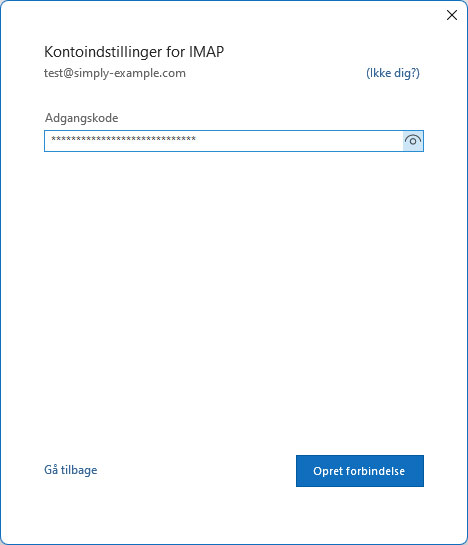
- Insira a palavra‑passe da conta de e‑mail e clique em Criar ligação.
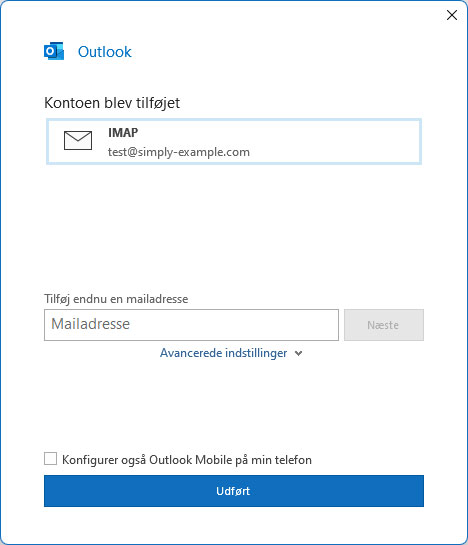
- Clique em Concluído.
Artigo da categoria de suporte: Correio eletrónico
