Nastavení e‑mailu v Thunderbird na Androidu
Průvodce nastavením vašeho e‑mailu Simply.com v aplikaci Thunderbird na Androidu s nastavením IMAP/SMTP.
Takto přidáte svůj e‑mailový účet v Thunderbird na Androidu.
UPOZORNĚNÍ: Každý odkaz na test@simply-example.com bude samozřejmě nahrazen vaší vlastní e‑mailovou adresou.
-
Otevřete aplikaci Thunderbird.
Pokud je to poprvé, co aplikaci používáte, zobrazí se tato obrazovka:
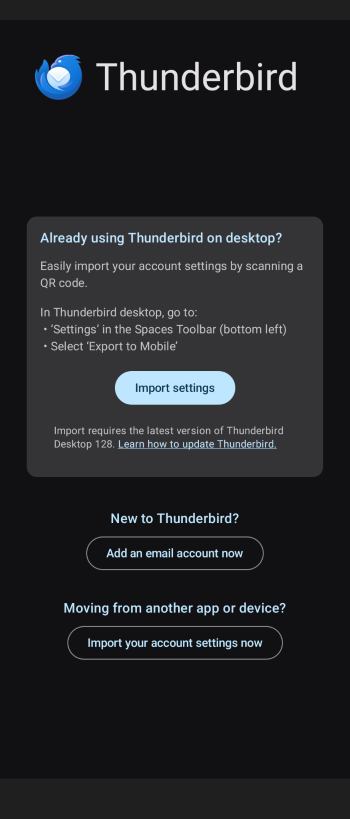
Klepněte na Přidat nový účet.
-
Přidat účet
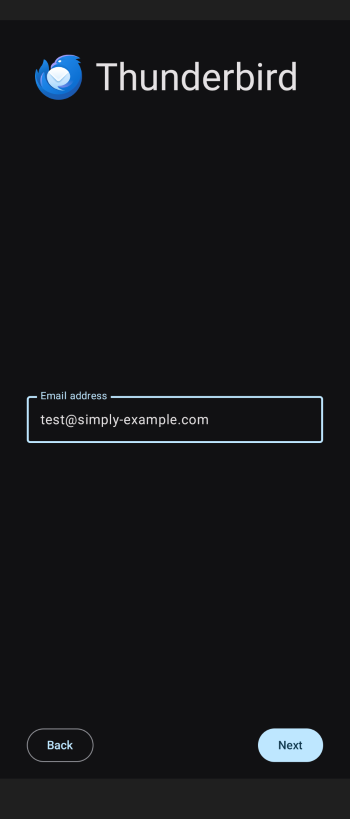
Zadejte svou e‑mailovou adresu a klepněte na Další.
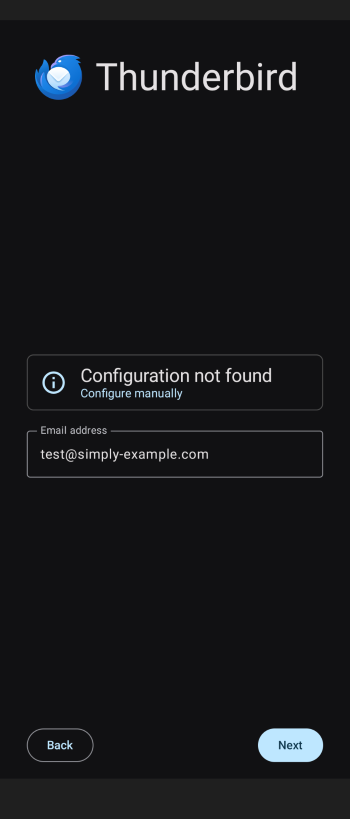
Pokud není k dispozici žádná konfigurace, klepněte znovu na Další pro ruční nastavení.
-
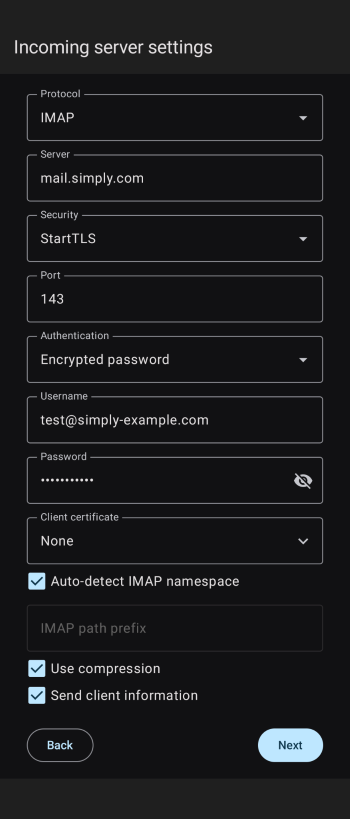
Zadejte nastavení příchozího serveru
Zde zadejte následující:
Protokol:
IMAP
Server:mail.simply.com
Zabezpečení:StartTls
Port:143
Autentizace:Šifrované heslo
Uživatelské jméno:Vaše e‑mailová adresa
Heslo:Heslo k vaší e‑mailové adrese
Klientský certifikát:ŽádnýPo vyplnění těchto údajů klepněte na Další.
-
Zadejte nastavení odchozího serveru
Zde zadejte následující:
Server:
smtp.simply.com
Zabezpečení:StartTls
Port:587
Autentizace:Šifrované heslo
Uživatelské jméno:Vaše e‑mailová adresa
Heslo:Heslo k vaší e‑mailové adrese
Klientský certifikát:Žádný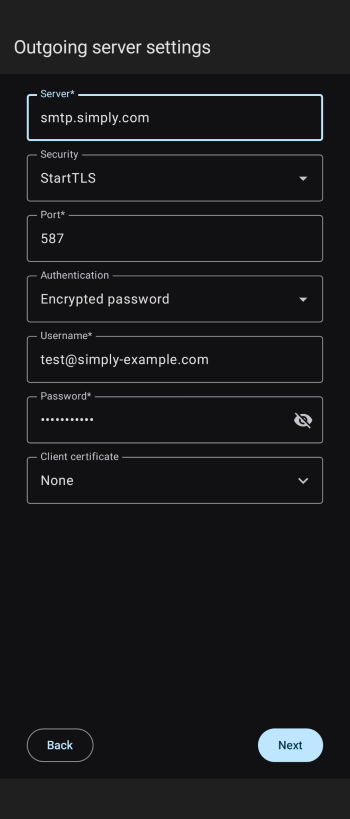
Po vyplnění všech nastavení klepněte na další.
-
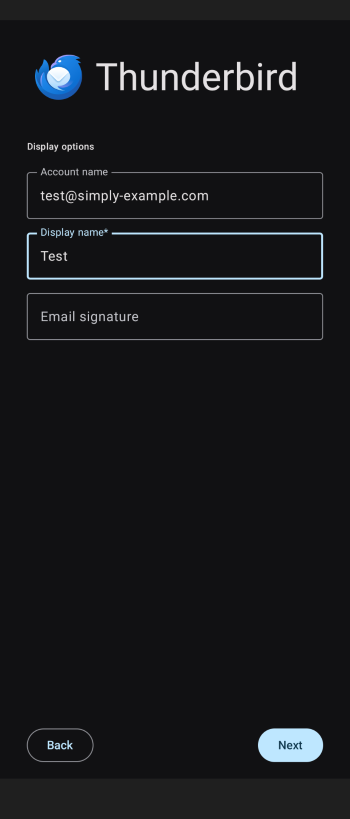
Nastavení zobrazení
V dalším kroku máte možnost vybrat, které jméno se má zobrazovat u odeslaných e‑mailů, a také nastavit podpis.
-
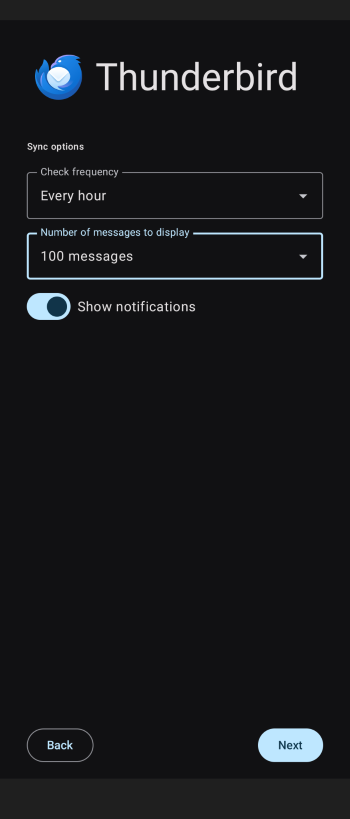
Nastavení synchronizace
Poslední krok vám umožní zvolit, jak často má aplikace kontrolovat nové e‑maily a kolik e‑mailů se má zobrazovat na stránku.
Článek z kategorie podpory: E‑mail
