HTTPS (SSL)-Schutz
Sichern Sie Ihr Webhosting mit HTTPS per SSL-Zertifikat – bestellen Sie es bei uns, importieren Sie Ihr eigenes oder nutzen Sie Let's Encrypt im Control Panel.
Wir bieten die Installation von SSL-Zertifikaten und damit HTTPS-Schutz auf unseren Webhosting-Paketen an.
Du kannst dein SSL-Zertifikat über uns bestellen, dein eigenes Zertifikat importieren oder Let's Encrypt verwenden.
Mehr über den HTTPS-Schutz von Webhosting-Paketen erfährst du unter dem Menüpunkt "Website" in unserem Kontrollpanel.
Aktivierung des HTTPS-Schutzes
Nachdem du dein SSL-Zertifikat erhalten hast, musst du unter dem Menüpunkt "Website" und "HTTPS-Schutz" im Kontrollpanel dein SSL-Zertifikat auf den Hostnamen anwenden, den du per HTTPS schützen möchtest.
Weiterleitung zu HTTPS
Nach der Aktivierung des HTTPS-Schutzes antwortet deine Website sowohl auf "http://" als auch auf "https://" Aufrufe.
Möchtest du automatisch zu HTTPS weiterleiten, kannst du dies tun, indem du "Erzwungenes HTTPS" aktivierst, ebenfalls unter HTTPS-Schutz im Kontrollpanel.
Unsichere Elemente (Gelbes Vorhängeschloss - Graue URL)
Wenn du HTTPS auf deiner Website aktiviert hast, ist es wichtig, dass du in deinem HTML-Code nur Inhalte von https://-Seiten lädst, andernfalls zeigt der Browser eine Warnung an.
Wenn du in deinem Browser ein gelbes Vorhängeschloss siehst, solltest du daher deinen HTML-Code nach unsicheren (http://)-Elementen durchsuchen.
Siehe ggf. https://developer.mozilla.org/en-US/docs/Web/Security/Mixed_content/How_to_fix_website_with_mixed_content
HTTPS auf Subdomains
Du benötigst ein SSL-Zertifikat für jede Subdomain, die du schützen möchtest. Du kannst auch ein Wildcard-Zertifikat bestellen, das alle Subdomains abdeckt.
Let's Encrypt
Let's Encrypt kannst du direkt über unser Kontrollpanel einrichten, unter Website > HTTPS-Schutz.
Im Dropdown-Menü neben dem Hostnamen, den du schützen möchtest, kannst du einfach "Let's Encrypt DV-Zertifikat" auswählen.
Damit Let's Encrypt genutzt werden kann, muss die Domain direkt auf den Simply.com-Webserver zeigen, und das Verzeichnis /.well-known/ muss funktionieren und darf z. B. nicht an eine andere Stelle weiterleiten. Wenn du Let's Encrypt über unser Kontrollpanel einrichtest, überprüft unser System, dass dies nicht der Fall ist, und erlaubt dir die Aktivierung von Let's Encrypt nur, sofern die oben genannten Punkte erfüllt sind, und stellt somit sicher, dass Let's Encrypt funktioniert.
Sobald Let's Encrypt korrekt aktiviert ist, sorgt unser System automatisch für die Erneuerung des Zertifikats.
Eigene Zertifikate
Erstellung einer CSR-Anfrage
Wenn du das SSL-Zertifikat über uns bestellst, erstellen wir deine CSR-Anfrage und deinen privaten Schlüssel für dich.
Du kannst dein SSL-Zertifikat auch über einen Drittanbieter bestellen, aber dann musst du selbst oder der Anbieter deine CSR-Anfrage erstellen. Bei diesem Teil können wir leider nicht helfen. Verwende ggf. https://csrgenerator.com/
Der Import des Zertifikats kann im OpenSSL-Format (PEM, x509, Apache-ModSSL) erfolgen.
Erneuerung von SSL-Zertifikaten
Ein SSL-Zertifikat kann an sich nicht erneuert werden. Stattdessen muss man ein neues Zertifikat für denselben Hostnamen wie das vorherige bestellen und das alte Zertifikat durch das neue ersetzen. Sobald das neue Zertifikat validiert und ausgestellt wurde, kannst du es in Betrieb nehmen, indem du es unter "HTTPS-Schutz" aktivierst, und anschließend das alte Zertifikat löschen.
Sobald das Zertifikat validiert und ausgestellt wurde, muss man das alte Zertifikat entfernen und kann anschließend das neue Zertifikat aktivieren.
Im Kontrollpanel unter Website > HTTPS-Schutz kannst du auf "HTTPS-Schutz entfernen" klicken und danach das Zertifikat im Dropdown-Menü auswählen.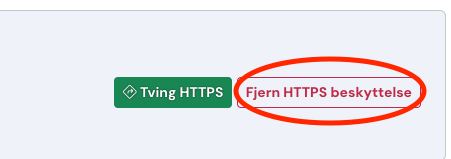
Cloudflare Origin-Zertifikate
Wenn du Cloudflare für deine Website verwendest, ist es von Vorteil, ein sogenanntes Cloudflare Origin-Zertifikat zu verwenden. Es ist ein kostenloses SSL-Zertifikat, das Cloudflare ausstellt und das die Verbindung zwischen Cloudflare und deinem Webserver bei Simply.com sichert.
Du kannst das Zertifikat in unserem Kontrollpanel unter Website > HTTPS-Schutz importieren, auf dieselbe Weise wie andere Zertifikate im OpenSSL-Format (PEM).
Beachte, dass ein Cloudflare Origin-Zertifikat nur verwendet werden kann, wenn der Traffic deiner Domain über Cloudflare läuft (proxied/orange Wolke). Das Zertifikat ist nicht von einem öffentlich vertrauenswürdigen Zertifikatsanbieter signiert. Wenn jemand deine Website direkt unter Umgehung von Cloudflare besucht, zeigt der Browser einen Zertifikatsfehler an.
Artikel aus der Support-Kategorie: Allgemein
