Ρύθμιση email στο iPhone
Πώς να ρυθμίσετε τον λογαριασμό σας Simply‑mail στο iPhone βήμα προς βήμα.
Συμβουλή: Ρυθμίστε το email στο iPhone σας εύκολα με τον οδηγό μας για αυτόματη ρύθμιση.
Αυτός ο οδηγός υποθέτει ότι έχετε ήδη ρυθμίσει τον λογαριασμό σας email μέσω του E‑Mail στον πίνακα ελέγχου μας.
-
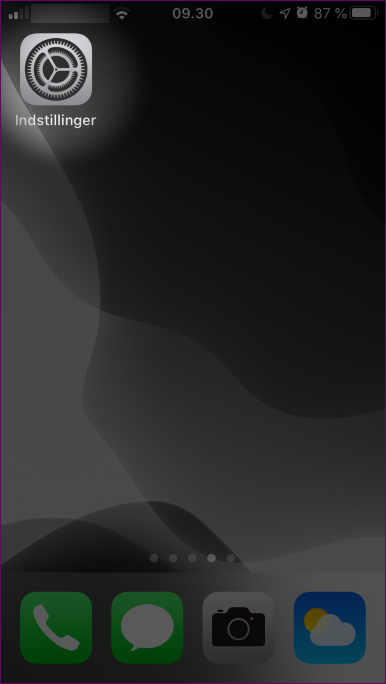
Μεταβείτε στις Ρυθμίσεις στο iPhone σας:
-
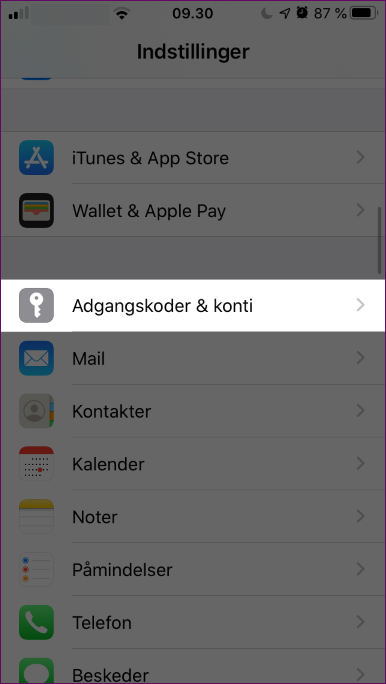
Επιλέξτε "Κωδικοί και λογαριασμοί":
-
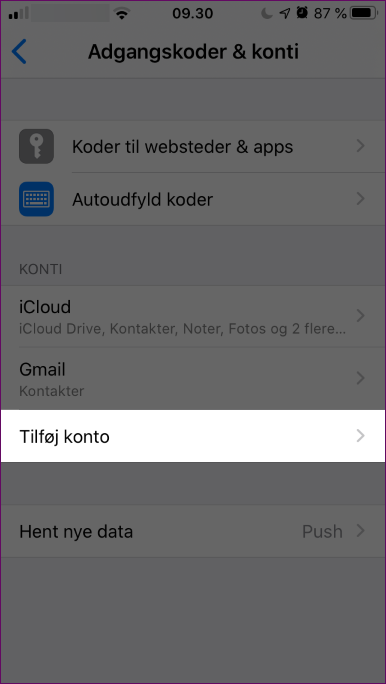
Επιλέξτε "Προσθήκη λογαριασμού":
-
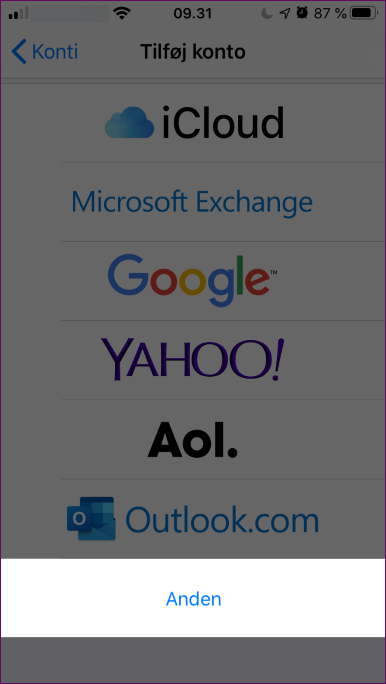
Επιλέξτε "Άλλο":
-
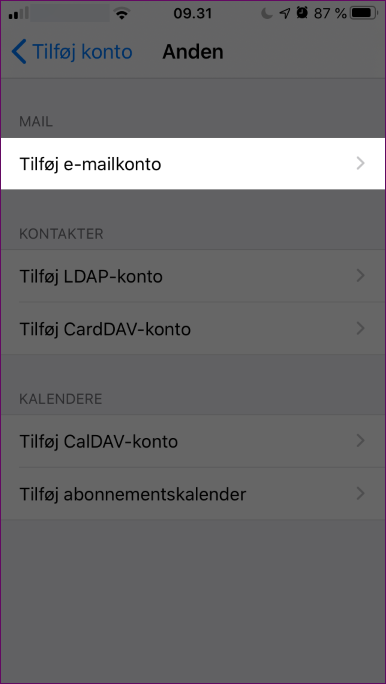
Στην ενότητα "Mail" επιλέξτε "Προσθήκη λογαριασμού email":
-
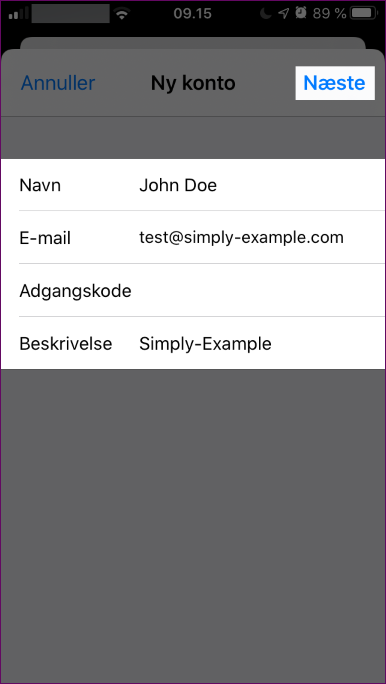
Εισάγετε τη διεύθυνση email σας και τον κωδικό της. Μπορείτε ελεύθερα να συμπληρώσετε το Όνομα και την Περιγραφή όπως θέλετε.
Σημείωση: Ο κωδικός πρόσβασης είναι ο κωδικός που έχετε επιλέξει για τη διεύθυνση email σας μέσω του "E‑Mail" στον πίνακα ελέγχου μας.
Πατήστε Επόμενο όταν τελειώσετε.
-
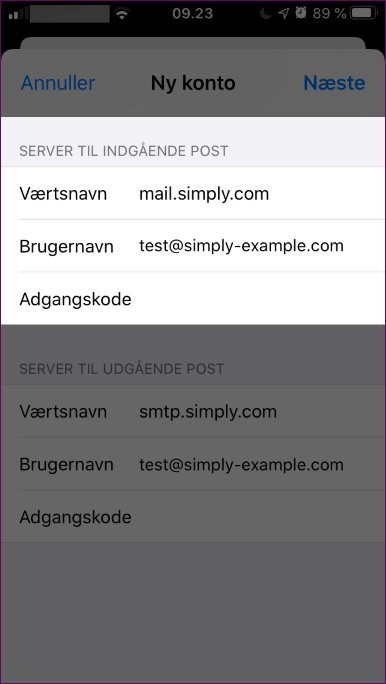
Μεταβείτε προς τα κάτω στο Διακομιστή εισερχόμενης αλληλογραφίας και εισαγάγετε τις πληροφορίες.
Όνομα κεντρικού υπολογιστή: mail.simply.com
Εισάγετε τη διεύθυνση email ως όνομα χρήστη και επαναλάβετε τον κωδικό.
-
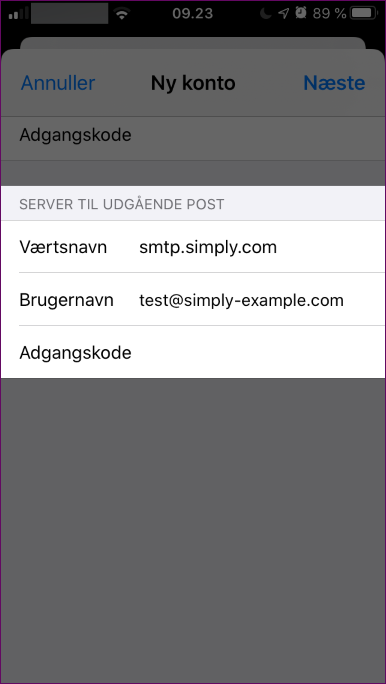
Μεταβείτε λίγο πιο κάτω κάτω από το "Διακομιστή εξερχόμενης αλληλογραφίας".
Όνομα κεντρικού υπολογιστή: smtp.simply.com
Δώστε το ίδιο όνομα χρήστη και κωδικό όπως παραπάνω στον διακομιστή εισερχόμενης αλληλογραφίας.
ΣΗΜΑΝΤΙΚΟ: Ακόμη και αν το όνομα χρήστη και ο κωδικός εμφανίζονται ως "Προαιρετικό", πρέπει να συμπληρωθούν.
Πατήστε Επόμενο όταν τελειώσετε.
-
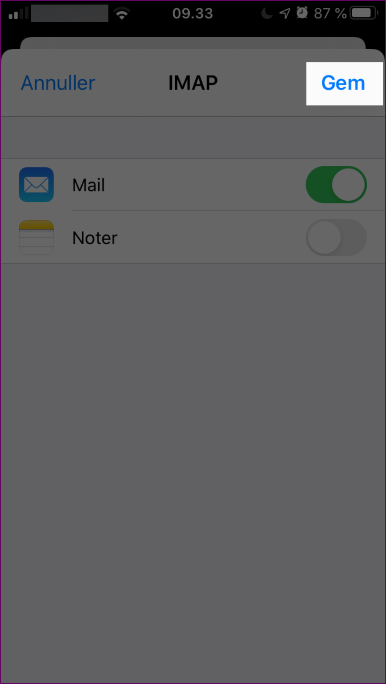
Ολοκληρώστε πατώντας "Αποθήκευση"
Άρθρο από την κατηγορία υποστήριξης: Αλληλογραφία
