Simply.com is available in english
Ρύθμιση αλληλογραφίας στο Outlook App (iOS)
Αυτός ο οδηγός υποθέτει ότι έχετε ήδη ρυθμίσει τον λογαριασμό email σας μέσω του μενού «E‑Mail», το οποίο βρίσκετε στον Πίνακα Ελέγχου μας.
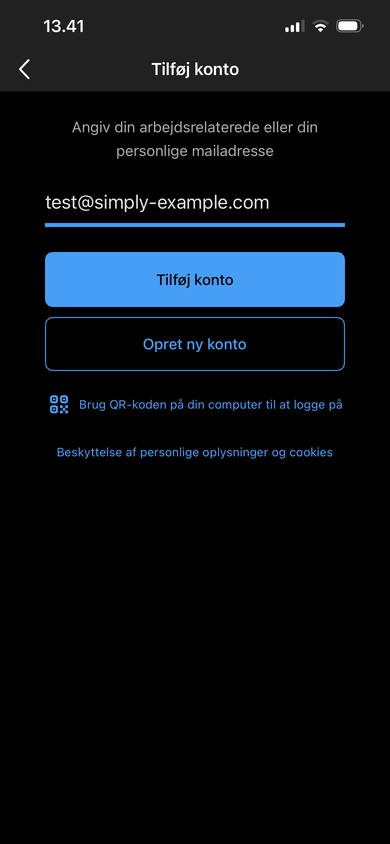
- Εισάγετε τη διεύθυνση email και πατήστε Προσθήκη λογαριασμού.
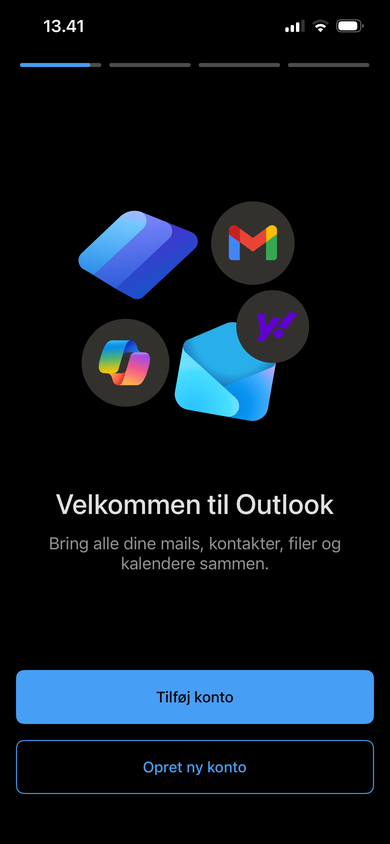
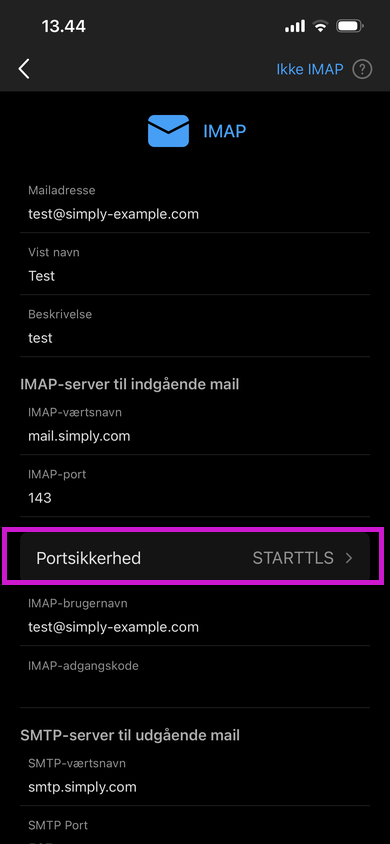
- Πρώτα ρυθμίζετε την ασφάλεια για τον εισερχόμενο διακομιστή email. Πατήστε Portsikkerhed και επιλέξτε STARTTLS.
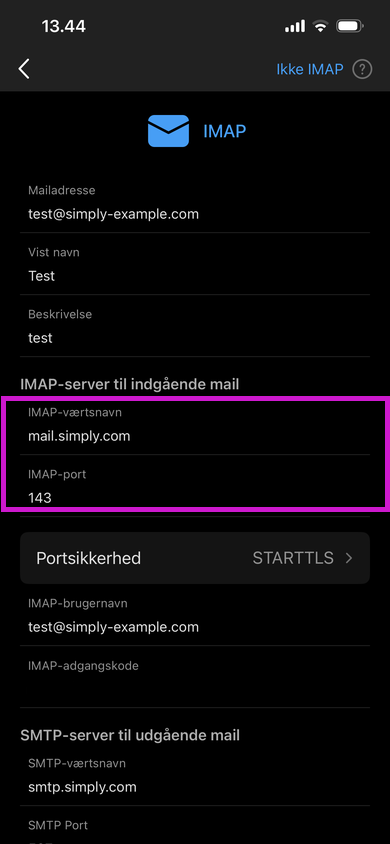
- Στη συνέχεια πρέπει να δηλώσετε το Όνομα κεντρικού υπολογιστή IMAP και τη Θύρα.
IMAP‑όνομα κεντρικού υπολογιστή: mail.simply.com
IMAP‑θύρα: 143
- Στη συνέχεια εισάγετε τη διεύθυνση email, τον αντίστοιχο κωδικό πρόσβασης.
IMAP‑όνομα χρήστη: Η διεύθυνση email που προσπαθείτε να ρυθμίσετε.
IMAP‑κωδικός πρόσβασης: Ο κωδικός πρόσβασης του email που προσπαθείτε να ρυθμίσετε.
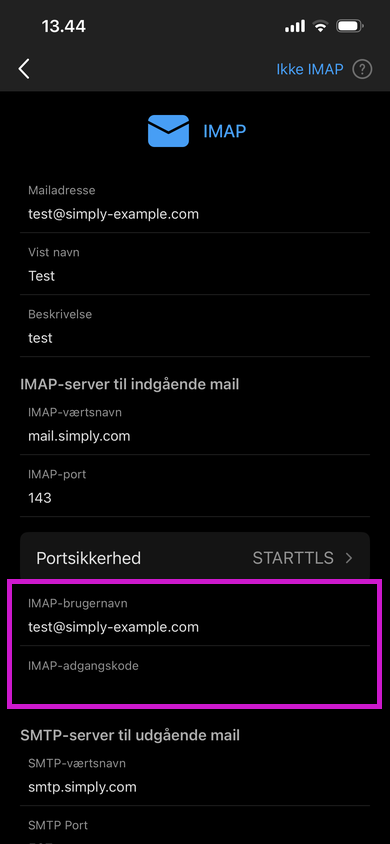
- Τώρα πρέπει να ρυθμίσετε την ασφάλεια για τον εξερχόμενο διακομιστή email. Πατήστε Portsikkerhed και επιλέξτε STARTTLS.
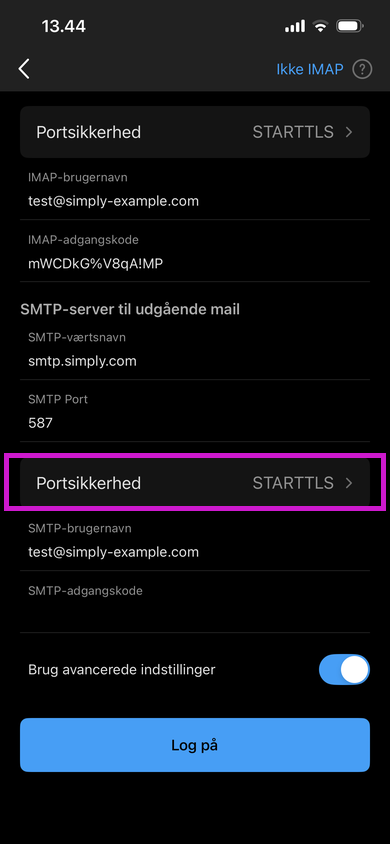
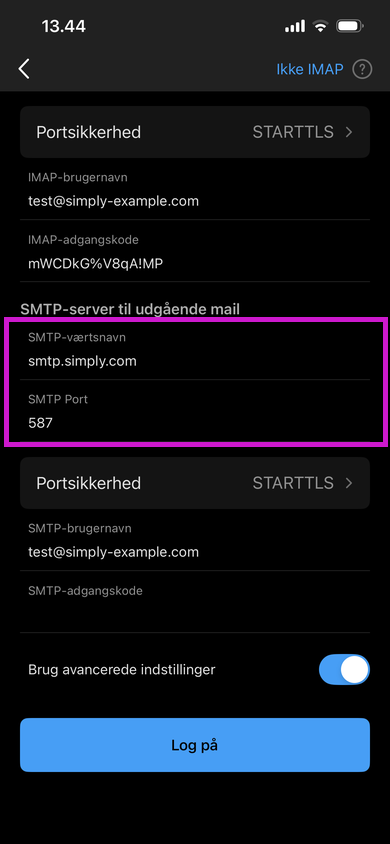
- Στη συνέχεια πρέπει να δηλώσετε το Όνομα κεντρικού υπολογιστή SMTP και τη Θύρα.
SMTP‑όνομα κεντρικού υπολογιστή: smtp.simply.com
SMTP‑θύρα: 587
- Στη συνέχεια εισάγετε τη διεύθυνση email, τον αντίστοιχο κωδικό πρόσβασης.
SMTP‑όνομα χρήστη: Η διεύθυνση email που προσπαθείτε να ρυθμίσετε.
SMTP‑κωδικός πρόσβασης: Ο κωδικός πρόσβασης του email που προσπαθείτε να ρυθμίσετε.
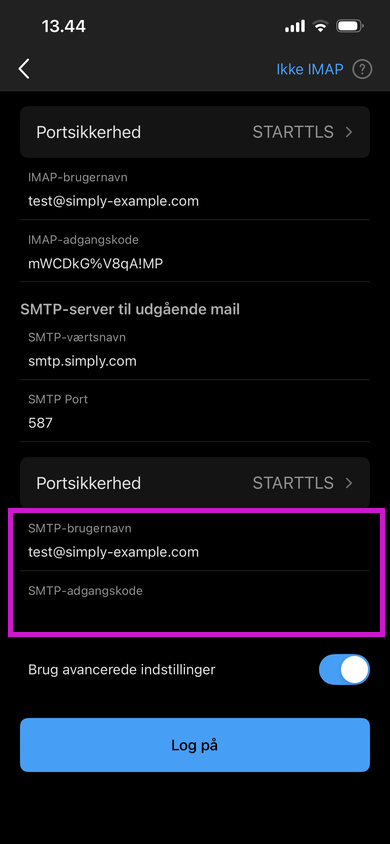
Όταν ολοκληρωθεί αυτό και έχετε ακολουθήσει τις οδηγίες, μπορείτε να πατήσετε Log på
Τώρα το email σας πρέπει να είναι ρυθμισμένο και έτοιμο για χρήση!
ΣΗΜΕΙΩΣΗ: Εάν δεν μπορείτε να εισάγετε τις παραπάνω πληροφορίες και η εμφάνιση είναι διαφορετική, ίσως χρειάζεται να ενεργοποιήσετε Brug avancerede indstillinger.
Άρθρο από την κατηγορία υποστήριξης: Αλληλογραφία
