Ρυθμιση του mail στο Outlook App (Android)
Πώς να ρυθμίσετε το Simply‑mail σας στην εφαρμογή Outlook για Android με ρυθμίσεις IMAP και συμβουλές αντιμετώπισης σφαλμάτων.
Πώς να προσθέσετε τον λογαριασμό email σας στο Outlook για Android.
ΣΗΜΕΙΩΣΗ: Κάθε αναφορά στο test@simply-example.com πρέπει φυσικά να αντικατασταθεί με τη δική σας διεύθυνση email.
- Ανοίξτε την εφαρμογή Outlook.
Εάν είναι η πρώτη φορά που χρησιμοποιείτε την εφαρμογή, θα εμφανιστεί αυτή η οθόνη:
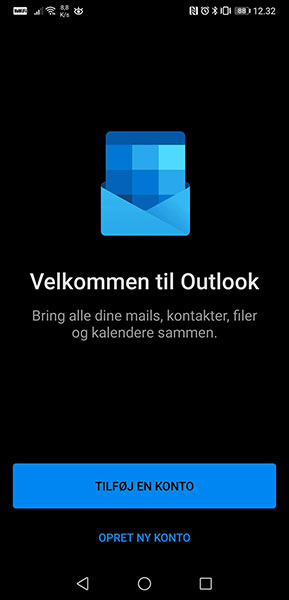
Πατήστε το Προσθήκη λογαριασμού.
Εάν ήδη χρησιμοποιείτε την εφαρμογή και θέλετε απλώς να προσθέσετε ακόμη έναν λογαριασμό email, μπορείτε να πατήσετε το εικονίδιο φακέλου:
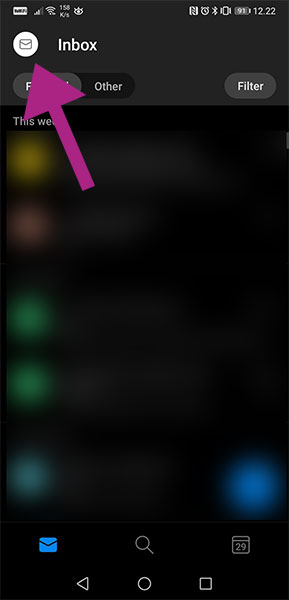
Στη συνέχεια πατήστε:
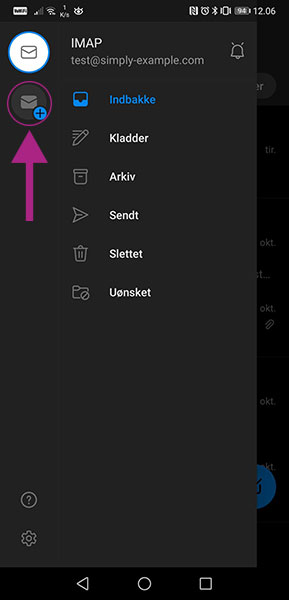
- Προσθήκη λογαριασμού
Εισάγετε τη διεύθυνση email σας και πατήστε Συνέχεια.
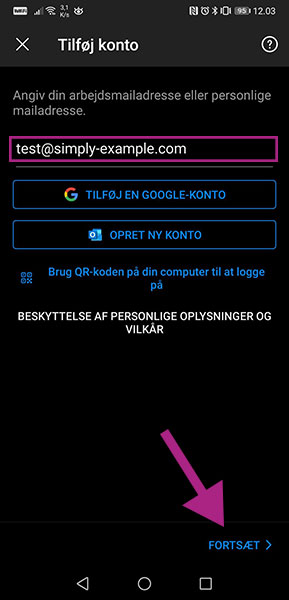
- Επιλέξτε τύπο λογαριασμού
Σας συνιστούμε να επιλέξετε IMAP.
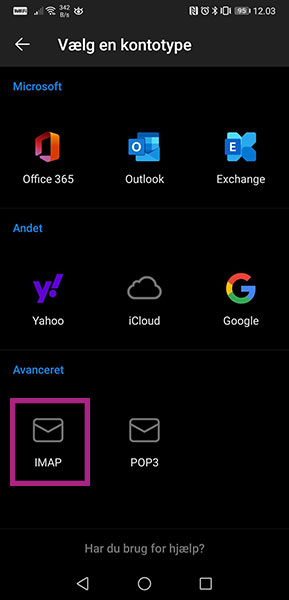
- Σύνδεση με IMAP
Εισάγετε τα παρακάτω:
Διεύθυνση email: Din e-mail adresse
Κωδικός πρόσβασης: Adgangskoden til din e-mail adresse
Εμφανιζόμενο όνομα: Dit navn
Περιγραφή: Det er valgfrit, om du vil udfylde dette felt. Vi anbefaler at du taster din e-mail adresse her.
Αφού συμπληρώσετε αυτές τις πληροφορίες, πατήστε το Προηγμένες ρυθμίσεις.
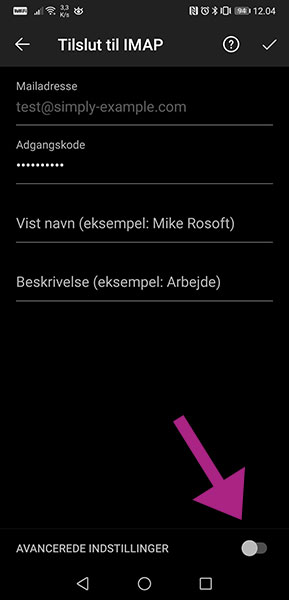
- Καθορίστε τις Προηγμένες ρυθμίσεις
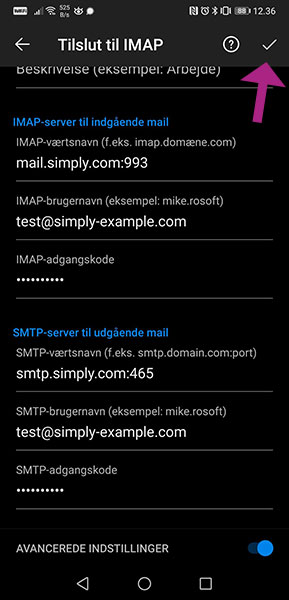
IMAP διακομιστής για εισερχόμενη αλληλογραφία
IMAP-όνομα κεντρικού υπολογιστή: mail.simply.com:993
IMAP-όνομα χρήστη: Din e-mail adresse
IMAP-συνθηματικό: Adgangskoden til din e-mail adresse
SMTP διακομιστής για εξερχόμενη αλληλογραφία
SMTP-όνομα κεντρικού υπολογιστή: smtp.simply.com:465
SMTP-όνομα χρήστη: Din e-mail adresse
SMTP-συνθηματικό: Adgangskoden til din e-mail adresse
Αφού συμπληρώσετε όλες τις ρυθμίσεις, πατήστε το τσεκαρισμένο σύμβολο που υποδεικνύει το βέλος στην εικόνα.
Προβλήματα σύνδεσης;
Η εφαρμογή Outlook δεν είναι τέλεια. Συχνά η εφαρμογή δεν δημιουργεί σύνδεση μετά τη δημιουργία του λογαριασμού. Αυτό το πρόβλημα συνήθως λύνεται με την ακόλουθη διαδικασία:
- Αφαιρέστε το λογαριασμό από την εφαρμογή Outlook
- Απεγκαταστήστε την εφαρμογή
- Επανεκκινήστε τη συσκευή (σημαντικό)
- Εγκαταστήστε ξανά την εφαρμογή
- Προσθέστε ξανά το λογαριασμό email στην εφαρμογή
Αν αντιμετωπίζετε ακόμη προβλήματα σύνδεσης με τον λογαριασμό email στην εφαρμογή Outlook, βεβαιωθείτε ότι χρησιμοποιείτε τις ακριβείς πληροφορίες όπως αναφέρονται στην παραπάνω οδηγία. Εάν είναι έτσι και εξακολουθείτε να μην μπορείτε να συνδεθείτε, μπορείτε να επικοινωνήσετε με την υποστήριξή μας για περαιτέρω βοήθεια.
Άρθρο από την κατηγορία υποστήριξης: Αλληλογραφία
