Ρύθμιση mail στο Thunderbird για Android
Οδηγός για τη ρύθμιση του e‑mail σας στο Simply.com στην εφαρμογή Thunderbird για Android με ρυθμίσεις IMAP/SMTP.
Πώς να προσθέσετε τον λογαριασμό email σας στο Thunderbird για Android
ΣΗΜΕΙΩΣΗ: Κάθε αναφορά στο test@simply-example.com θα πρέπει φυσικά να αντικατασταθεί με τη δική σας διεύθυνση email.
-
Ανοίξτε την εφαρμογή Thunderbird.
Αν είναι η πρώτη φορά που χρησιμοποιείτε την εφαρμογή, θα δείτε αυτήν την οθόνη:
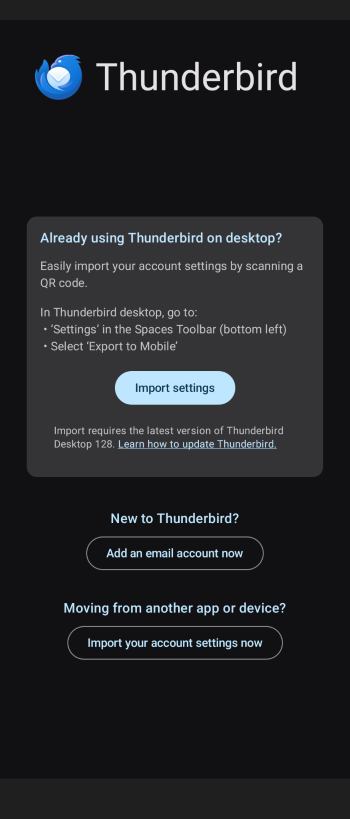
Πατήστε Προσθήκη νέου λογαριασμού.
-
Προσθήκη λογαριασμού
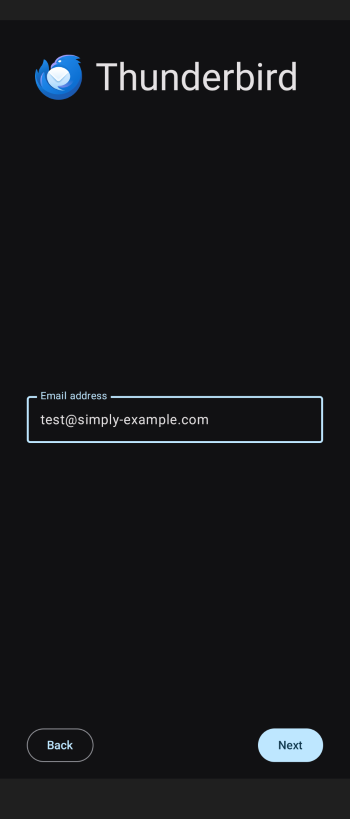
Πληκτρολογήστε τη διεύθυνση email σας και πατήστε Επόμενο.
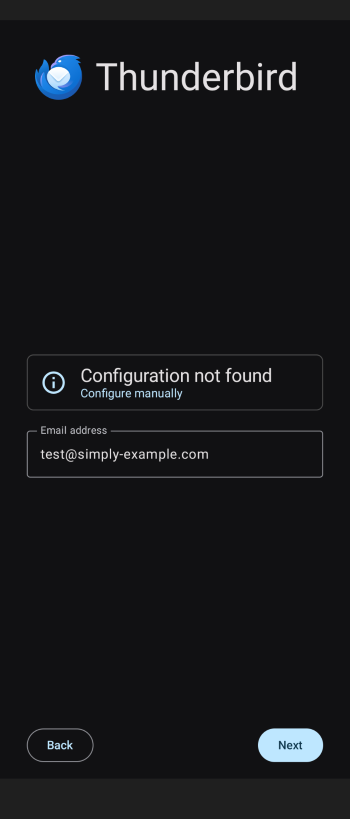
Εάν δεν υπάρχει αυτόματη διαμόρφωση, πατήστε Επόμενο ξανά για χειροκίνητη ρύθμιση.
-
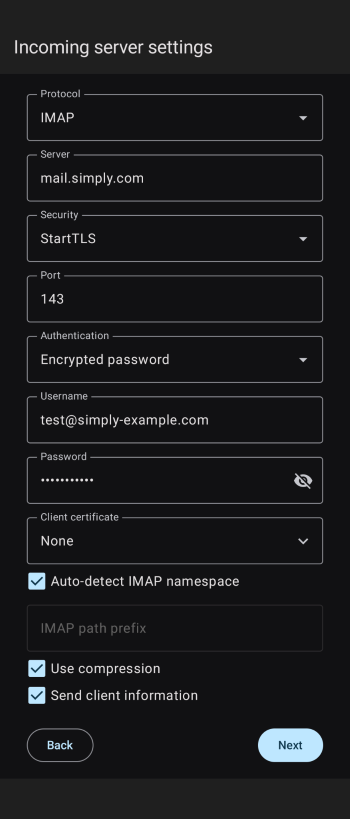
Εισαγάγετε τις ρυθμίσεις του εισερχόμενου διακομιστή
Εδώ πρέπει να εισάγετε τα παρακάτω:
Πρωτόκολλο:
IMAP
Διακομιστής:mail.simply.com
Ασφάλεια:StartTls
Θύρα:143
Authentification:Κρυπτογραφημένος κωδικός πρόσβασης
Όνομα χρήστη:Διεύθυνση email σας
Κωδικός:Ο κωδικός πρόσβασης για τη διεύθυνση email σας
Πιστοποιητικό πελάτη:ΚαμίαΜόλις συμπληρώσετε αυτές τις πληροφορίες, πατήστε Επόμενο.
-
Εισαγάγετε τις ρυθμίσεις του εξερχόμενου διακομιστή
Εδώ πρέπει να εισάγετε τα παρακάτω:
Διακομιστής:
smtp.simply.com
Ασφάλεια:StartTls
Θύρα:587
Authentification:Κρυπτογραφημένος κωδικός πρόσβασης
Όνομα χρήστη:Διεύθυνση email σας
Κωδικός:Ο κωδικός πρόσβασης για τη διεύθυνση email σας
Πιστοποιητικό πελάτη:Καμία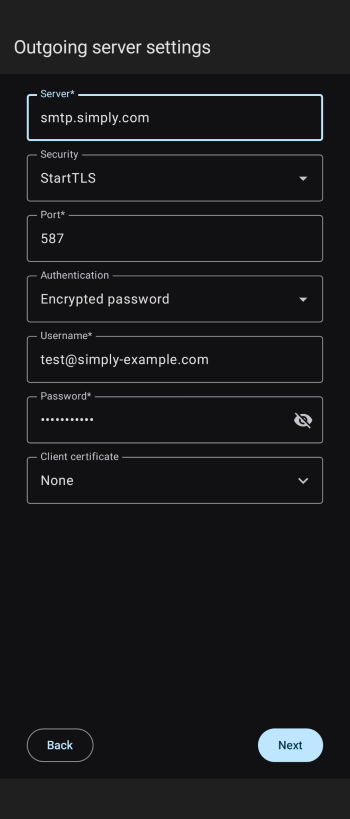
Μόλις συμπληρώσετε όλες τις ρυθμίσεις, πατήστε Επόμενο.
-
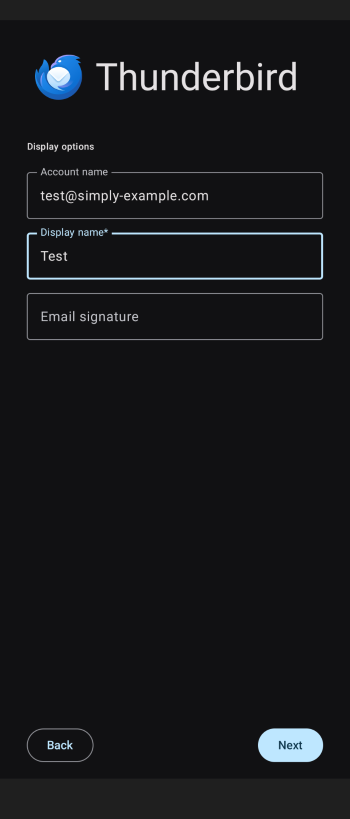
Ρυθμίσεις εμφάνισης
Στο επόμενο βήμα θα έχετε τη δυνατότητα να επιλέξετε ποιο όνομα θα εμφανίζεται, μεταξύ άλλων, στα απεσταλμένα μηνύματα, καθώς και μια υπογραφή.
-
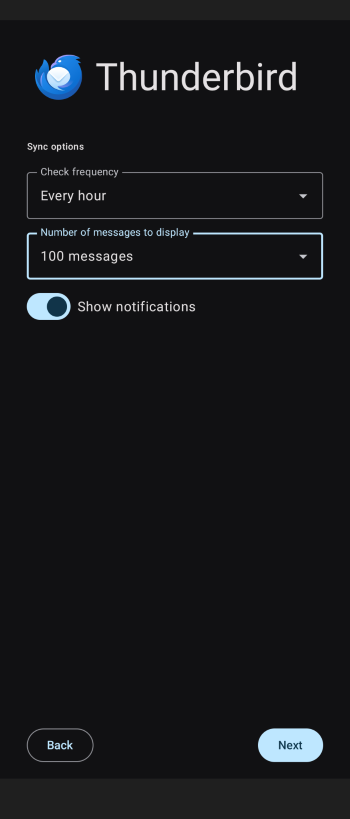
Ρυθμίσεις συγχρονισμού
Το τελευταίο βήμα σας επιτρέπει να επιλέξετε πόσο συχνά η εφαρμογή θα ελέγχει για νέα μηνύματα και πόσα μηνύματα θα εμφανίζονται ανά σελίδα.
Άρθρο από την κατηγορία υποστήριξης: Αλληλογραφία
