SEO, Analytics και βελτιστοποίηση μηχανών αναζήτησης στο Σχεδιαστή Ιστοσελίδων
Πώς ενεργοποιείτε την ευρετηρίαση Google, το Analytics, το Adsense και το Tag Manager στον Σχεδιαστή Ιστοσελίδων – με αναφορά σε ποια πακέτα υποστηρίζουν κάθε λειτουργία.
I σχεδιαστή ιστοσελίδων έχετε διάφορες δυνατότητες να χρησιμοποιήσετε τα διαφορετικά εργαλεία της Google για SEO.
- Google Ευρετηρίαση.
- Ενεργοποίηση του Google Analytics.
- Ενεργοποίηση του Google AdSense.
- Ενεργοποίηση του Google Tag Manager.
Google Ευρετηρίαση.
-
Μεταβείτε στη “Ρυθμίσεις” στην κορυφή του σχεδιαστή ιστοσελίδων.

-
Στη συνέχεια πρέπει να βρείτε τις “Ρυθμίσεις ιστοσελίδας”.

-
Κάτω από αυτό θα υπάρχει ένα κουμπί που λέγεται “Ευρετηρίαση μηχανών αναζήτησης”. Πρέπει να το ενεργοποιήσετε, όπως φαίνεται στην εικόνα.

Ενεργοποίηση του Google Analytics.
-
Η λειτουργία Google Analytics είναι διαθέσιμη στα πακέτα Standard, Pro και Enterprise Suite.
-
Το ίδιο μέρος όπου βρίσκετε την “Ευρετηρίαση μηχανών αναζήτησης”.

-
Όταν κάνετε κλικ στο “Σύνδεση Λογαριασμού”, πρέπει να εισάγετε τον κωδικό που λάβατε από τη Google. Συχνά μοιάζει με: “G-XXXXXXXXXX” – Όπου το X είναι είτε αριθμός είτε γράμμα.
Ενεργοποίηση του Google AdSense.
-
Η λειτουργία Google AdSense είναι διαθέσιμη στο πακέτο Enterprise Suite.
-
Το ίδιο μέρος όπου βρίσκετε την “Ευρετηρίαση μηχανών αναζήτησης”.
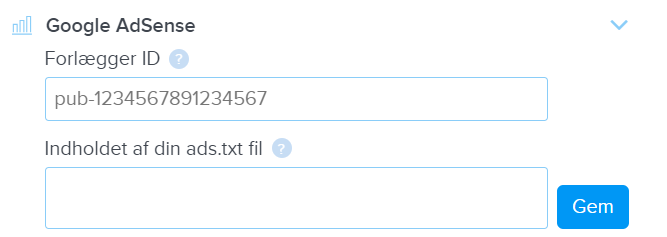
-
Εδώ πρέπει να εισάγετε το ID Εκδότη σας και το περιεχόμενο του αρχείου ads.txt.
Ενεργοποίηση του Google Tag Manager.
-
Η λειτουργία Google Tag Manager είναι διαθέσιμη στα πακέτα Pro και Enterprise Suite.
-
Το ίδιο μέρος όπου βρίσκετε την “Ευρετηρίαση μηχανών αναζήτησης”.

-
Όταν κάνετε κλικ στο “Σύνδεση Λογαριασμού”, πρέπει να εισάγετε τον κωδικό που λάβατε από τη Google. Συχνά μοιάζει με: “GTM-XXXXXXX” – Όπου το X είναι είτε αριθμός είτε γράμμα.
Άρθρο από την κατηγορία υποστήριξης: Σχεδιαστής ιστοσελίδων
