Configuración del correo en Outlook App (Android)
Cómo configurar tu correo de Simply en la aplicación Outlook para Android con ajustes IMAP y consejos de solución de problemas.
Cómo añades tu cuenta de correo en Outlook para Android.
OBS: Cualquier referencia a test@simply-example.com debe, por supuesto, ser reemplazada con tu propia dirección de correo electrónico.
- Abre la aplicación Outlook.
Si es la primera vez que usas la aplicación, serás recibido con esta pantalla:
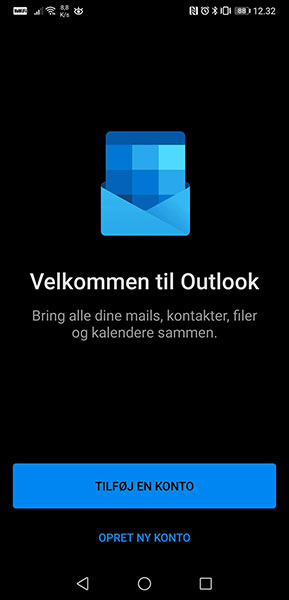
Pulsa en Añadir una cuenta.
Si ya usas la aplicación y solo quieres añadir otra cuenta de correo, puedes pulsar el icono de carpeta:
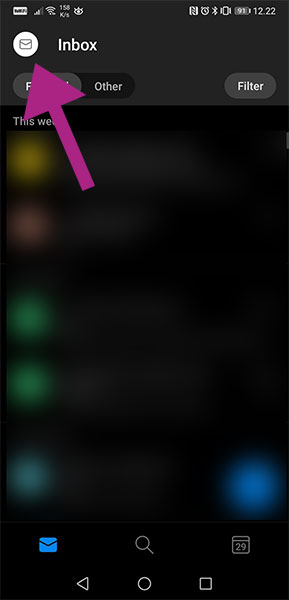
Luego pulsa en:
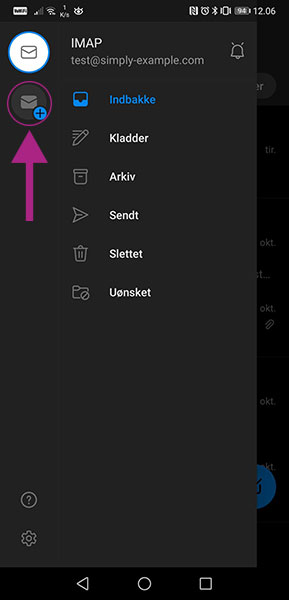
- Añadir cuenta
Introduce tu dirección de correo y pulsa Continuar.
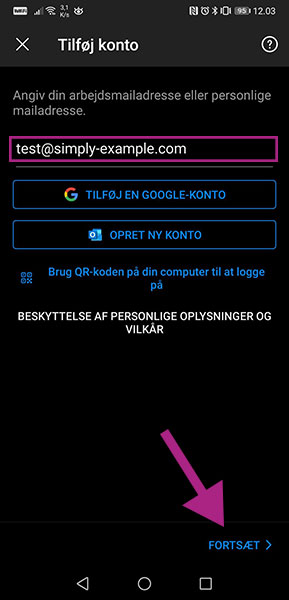
- Selecciona el tipo de cuenta
Recomendamos que elijas IMAP.
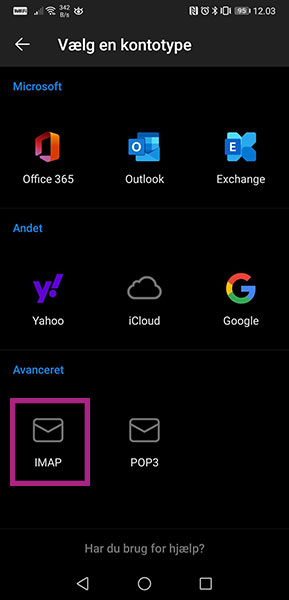
- Conectar a IMAP
Aquí debes introducir lo siguiente:
Dirección de correo: Din e-mail adresse
Contraseña: Adgangskoden til din e-mail adresse
Nombre para mostrar: Dit navn
Descripción: Det er valgfrit, om du vil udfylde dette felt. Vi anbefaler at du taster din e-mail adresse her.
Cuando hayas completado esta información, pulsa Configuración avanzada.
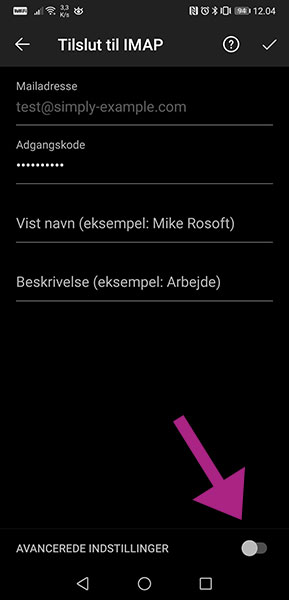
- Indica la Configuración avanzada
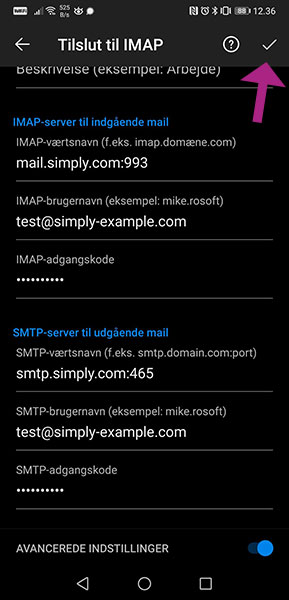
Servidor IMAP para correo entrante
Nombre de host IMAP: mail.simply.com:993
Nombre de usuario IMAP: Din e-mail adresse
Contraseña IMAP: Adgangskoden til din e-mail adresse
Servidor SMTP para correo saliente
Nombre de host SMTP: smtp.simply.com:465
Nombre de usuario SMTP: Din e-mail adresse
Contraseña SMTP: Adgangskoden til din e-mail adresse
Cuando hayas completado todos los ajustes, pulsa la marca de verificación, como indica la flecha en la imagen.
¿Problemas al conectar?
La aplicación Outlook no está libre de errores. A menudo la aplicación no establece conexión después de que la cuenta ha sido creada. Este problema se soluciona habitualmente con el siguiente procedimiento:
- Elimina la cuenta de la aplicación Outlook
- Desinstala la aplicación
- Reinicia el dispositivo (importante)
- Reinstala la aplicación
- Añade la cuenta de correo en la aplicación de nuevo
Si continúas teniendo problemas para conectar la cuenta de correo en la aplicación Outlook, asegúrate de estar usando la información exacta indicada en la guía anterior. Si ese es el caso y aún no puedes conectar, puedes contactar con nuestro soporte para obtener ayuda adicional.
Artículo de la categoría de soporte: Correo
