Inställning av e‑post i Outlook‑appen (Android)
Så här ställer du in din Simply-mail i Outlook‑appen på Android med IMAP‑inställningar och tips för felsökning.
Så här lägger du till ditt e‑postkonto i Outlook för Android.
OBS: Alla referenser till test@simply-example.com ska naturligtvis ersättas med din egen e‑postadress.
-
Öppna Outlook-appen.
Om det är första gången du använder appen möts du av den här skärmen:
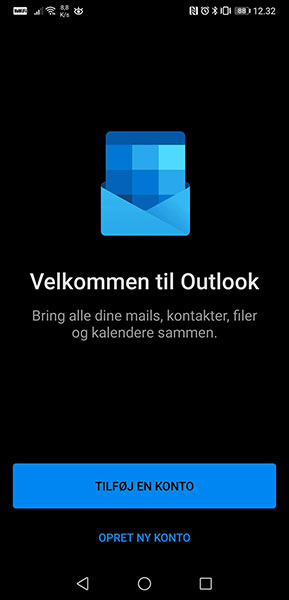
Tryck på Lägg till ett konto.
Om du redan använder appen och bara vill lägga till ett till e‑postkonto kan du trycka på mapp‑ikonen:
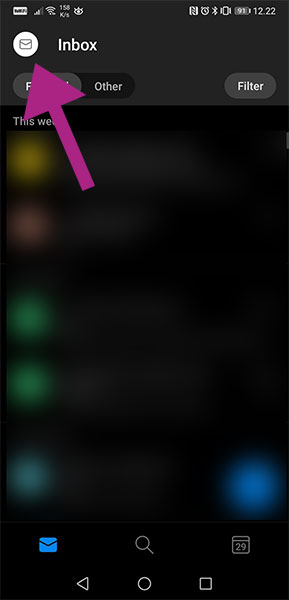
Tryck sedan på:
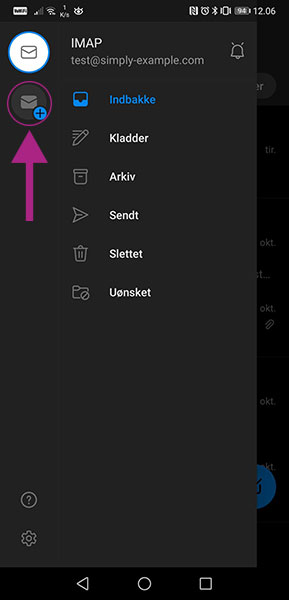
-
Lägg till konto
Ange din e‑postadress och tryck Fortsätt.
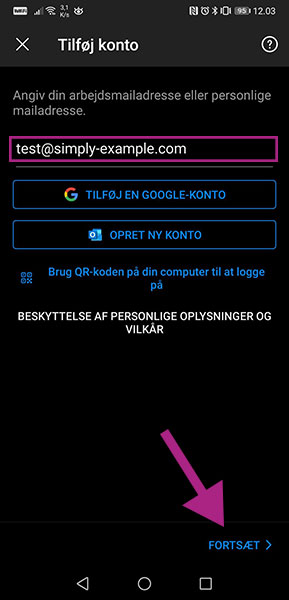
-
Välj kontotyp
Vi rekommenderar att du väljer
IMAP.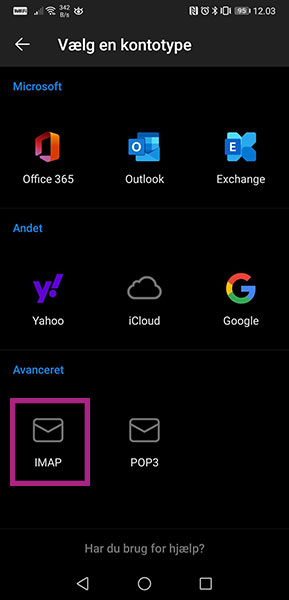
-
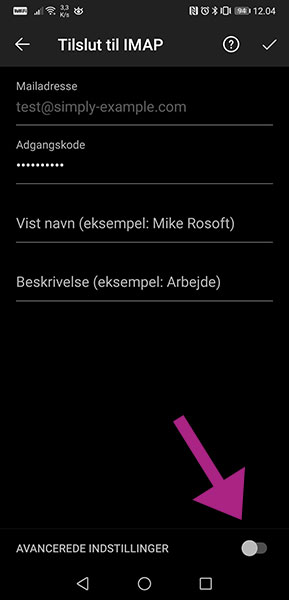
Anslut till IMAP
Här ska du skriva in följande:
E‑postadress:
Din e‑mail‑adress
Lösenord:Lösenordet för din e‑mail‑adress
Visningsnamn:Ditt namn
Beskrivning:Det är valfritt om du vill fylla i det här fältet. Vi rekommenderar att du skriver in din e‑mail‑adress här.När du har fyllt i dessa uppgifter trycker du på Avancerade inställningar.
-
Ange Avancerade inställningar
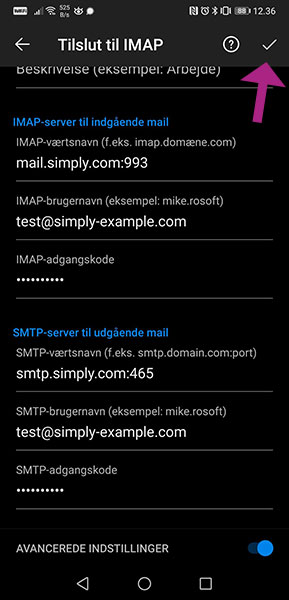
IMAP‑server för inkommande e‑post
IMAP‑värdnamn:mail.simply.com:993
IMAP‑användarnamn:Din e‑mail‑adress
IMAP‑lösenord:Lösenordet för din e‑mail‑adressSMTP‑server för utgående e‑post
SMTP‑värdnamn:smtp.simply.com:465
SMTP‑användarnamn:Din e‑mail‑adress
SMTP‑lösenord:Lösenordet för din e‑mail‑adressNär du har fyllt i alla inställningarna trycker du på kryssrutan som pilen på bilden pekar på.
Problem med att ansluta?
Outlook-appen är inte felfri. Ofta kommer appen inte att ansluta efter att kontot har skapats. Detta problem löses oftast med följande procedur:
- Ta bort kontot från Outlook-appen
- Avinstallera appen
- Starta om enheten (viktigt)
- Installera om appen
- Lägg till e‑postkontot i appen på nytt
Om du fortfarande upplever problem med att ansluta till e‑postkontot i Outlook-appen ska du försäkra dig om att du använder exakt samma uppgifter som anges i ovanstående guide. Om så är fallet och du fortfarande inte kan ansluta kan du kontakta vår support för ytterligare hjälp.
Artikel från supportkategorin: E‑post
