Configuración del correo en Outlook 2013
Cómo configurar tu correo electrónico de Simply.com en Outlook 2013 con POP/IMAP, puerto SMTP 587 y autenticación.
Esta guía asume que ya has configurado tu cuenta de correo electrónico en E‑Mail en nuestro panel de control.
-
Abre Microsoft Outlook 2013
-
Selecciona el menú Archivo y luego el punto Agregar cuenta.
-
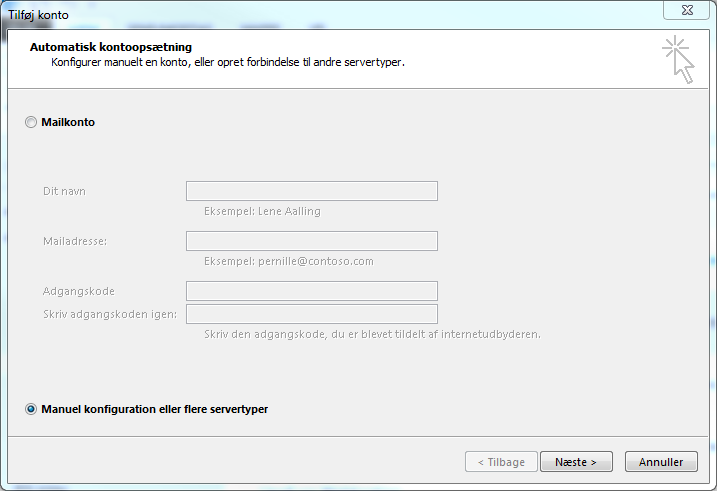
Marca la casilla "Configuración manual o tipos de servidor adicionales".
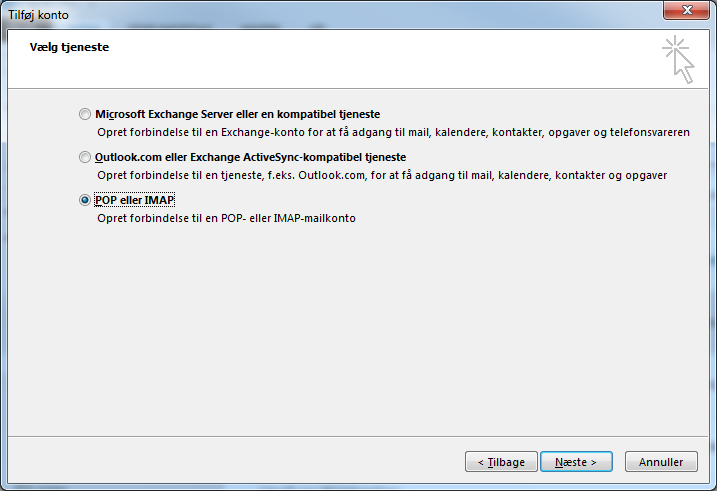
- Selecciona POP o IMAP.
- Rellena los campos como se muestra, con los valores indicados en tu correo de creación.
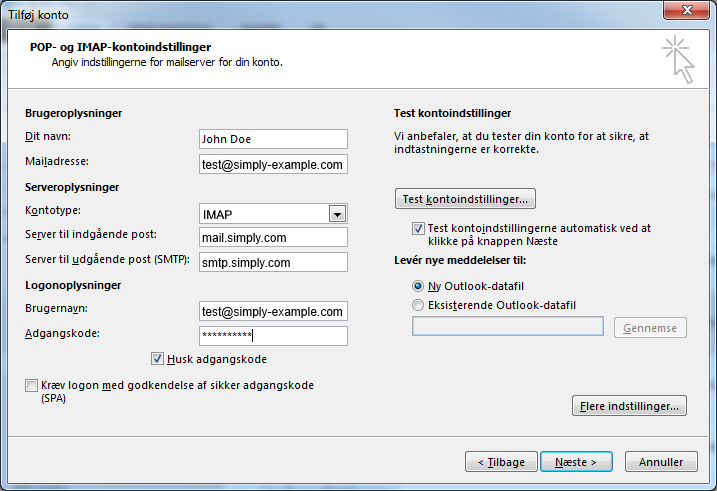
IMPORTANTE: El servidor de entrada debe ser mail.simply.com
BEMÆRK: El nombre de usuario es toda tu dirección de correo electrónico y no solo, por ejemplo, "john" sino "john@dominio.xxx"! La contraseña es la que has elegido en la administración de correo bajo tu panel de control.
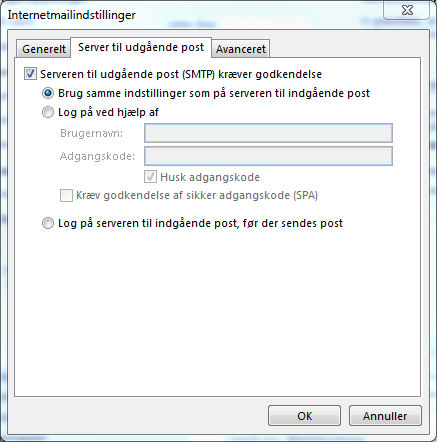
- Selecciona el botón Más opciones y allí la pestaña Servidor de correo saliente.
-
Marca aquí la casilla "El servidor de correo saliente (SMTP) requiere autenticación".
-
Ve a la pestaña Avanzado y establece el puerto del servidor saliente a 587.
-
Selecciona OK y a continuación el botón Probar configuración de cuenta para comprobar que todo funciona correctamente.
-
Selecciona a continuación Siguiente y Finalizar.
Artículo de la categoría de soporte: Correo
