Configuration du mail dans l'application Gmail (Android)
Comment configurer votre e‑mail Simply.com dans l’application Gmail sur Android avec les paramètres IMAP.
Cette guide suppose que vous avez déjà configuré votre compte e‑mail via le menu « E‑Mail », que vous trouvez dans notre panneau de contrôle.
- Ouvrez le menu dans Gmail.
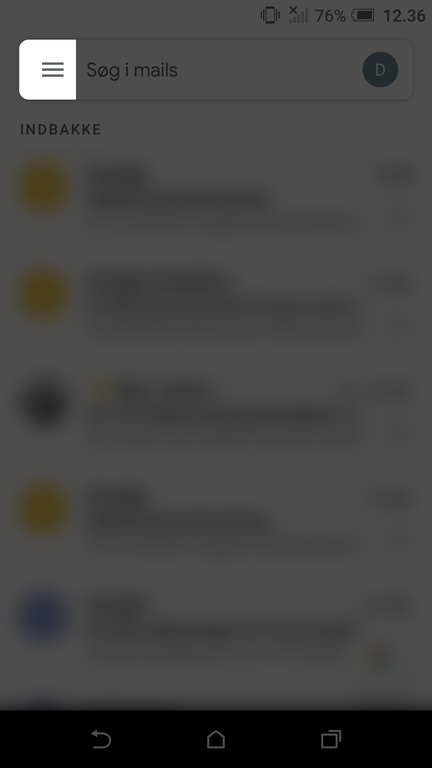
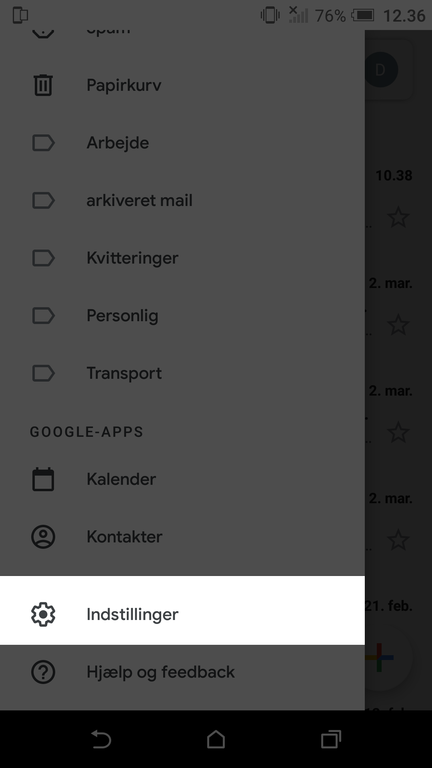
- Sélectionnez Paramètres.
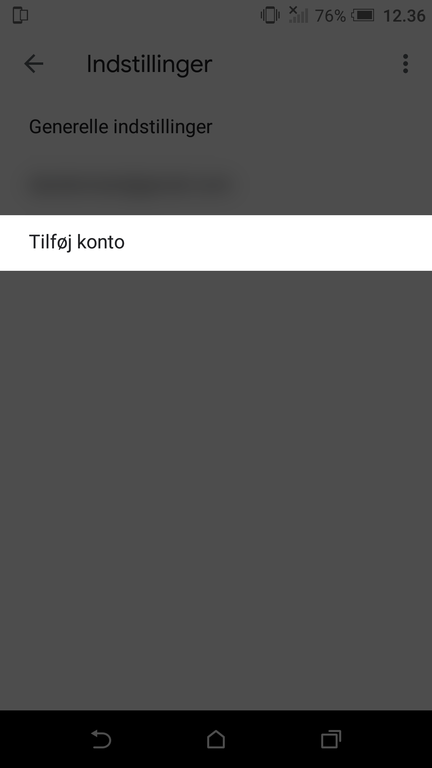
- Cliquez sur Ajouter un compte.
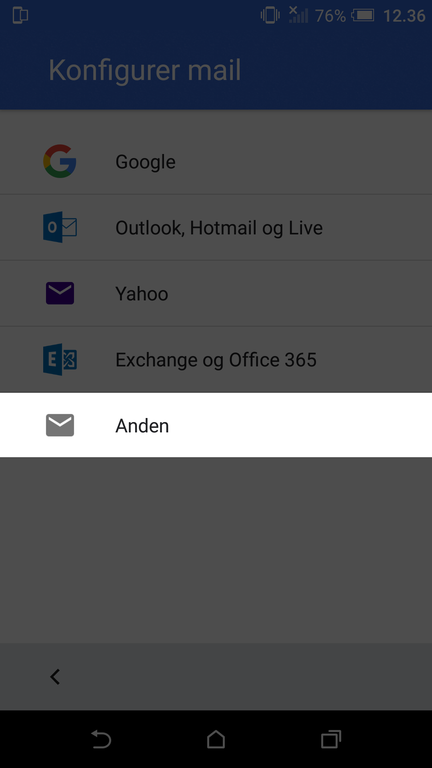
- Sélectionnez Autre.
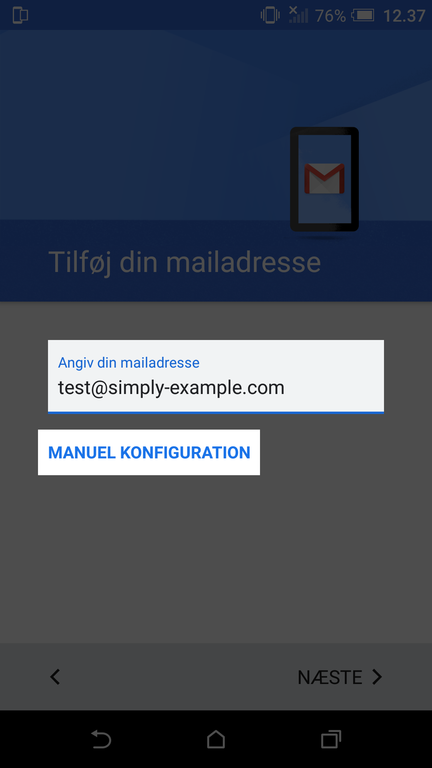
- Saisissez l’adresse e‑mail que vous souhaitez configurer dans l’application, puis cliquez sur Configuration manuelle.
- Sélectionnez Personnel (IMAP) et cliquez sur Suivant.
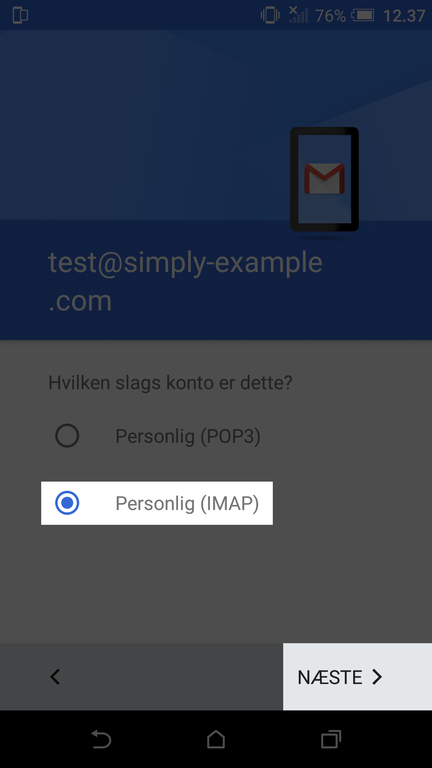
Note : Vous pouvez également choisir d’utiliser POP3, mais ce n’est pas recommandé.
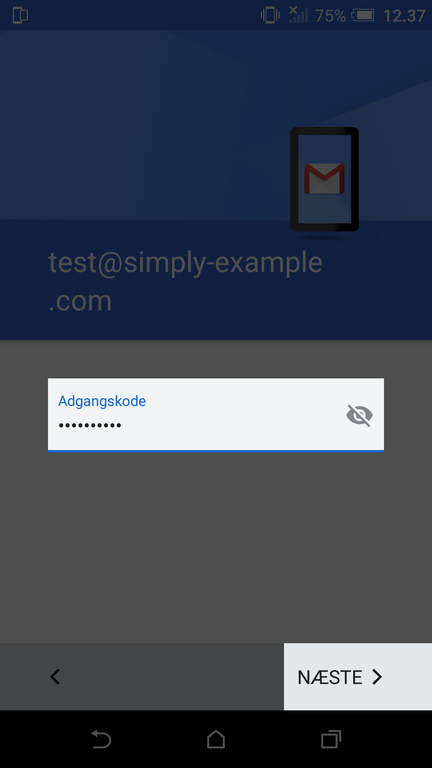
- Saisissez le mot de passe de l’adresse e‑mail que vous configurez, puis cliquez sur Suivant.
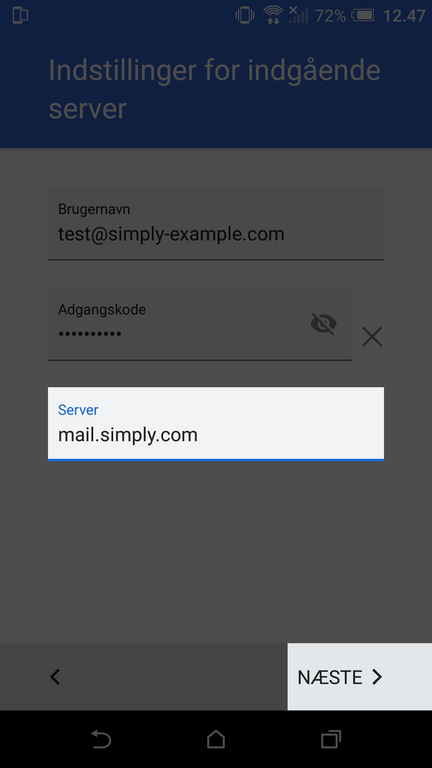
- Modifiez le texte dans le champ Serveur en
mail.simply.comet cliquez sur Suivant.
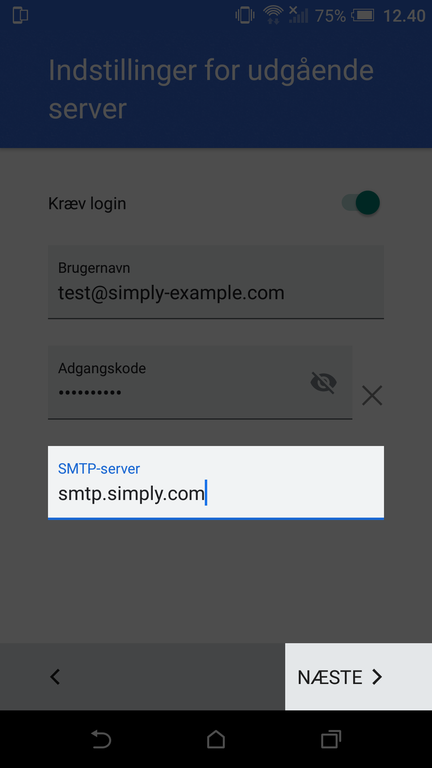
- Modifiez le texte dans le champ Serveur SMTP en
smtp.simply.comet cliquez sur Suivant.
Article de la catégorie support: Courrier
