Configuration du mail dans Outlook 2010
Comment configurer votre e‑mail Simply.com dans Outlook 2010 avec les bons paramètres de serveur et ports.
Ce guide suppose que vous avez déjà configuré votre compte e‑mail via E‑Mail dans notre panneau de contrôle.
-
Ouvrez Microsoft Outlook 2010.
-
Sélectionnez le menu Fichiers puis l'option Ajouter un compte.
-
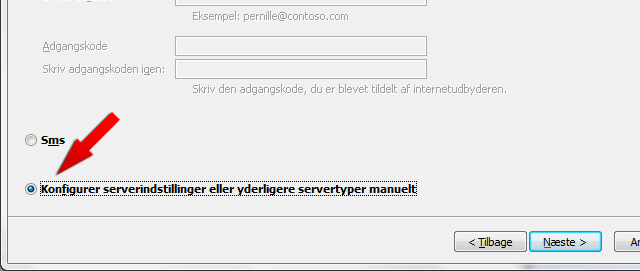
Cochez « Configurer les paramètres du serveur ou types de serveur supplémentaires manuellement ».
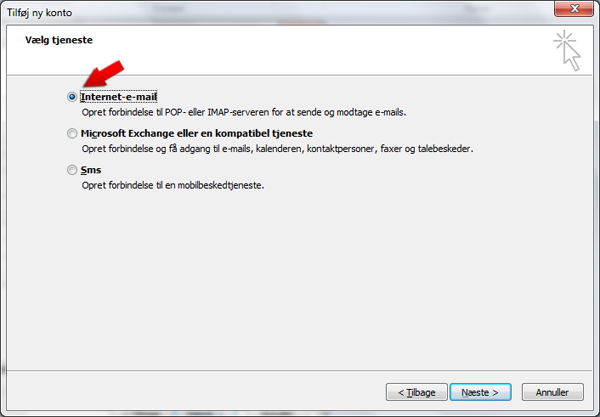
- Choisissez Courrier Internet.
- Remplissez les champs comme indiqué, avec les valeurs spécifiées dans votre e‑mail de création.
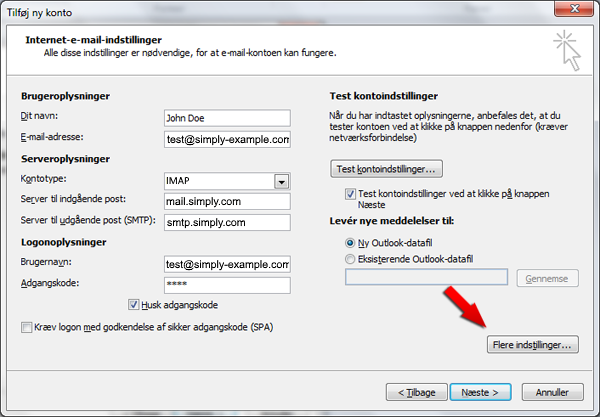
IMPORTANT : Le serveur entrant doit être mail.simply.com
NOTE : Le nom du compte est l'ENTIERTE adresse e‑mail et non seulement par exemple « john » mais « john@domaine.xxx » ! Le mot de passe est celui que vous avez choisi dans E‑Mail dans notre panneau de contrôle.
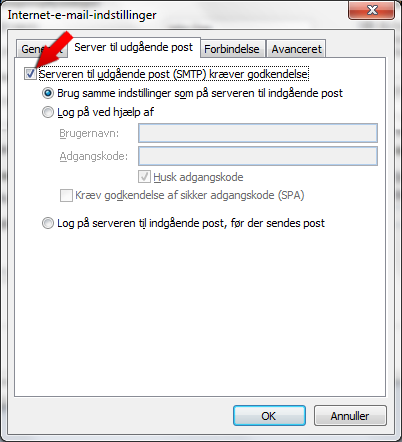
- Sélectionnez le bouton Paramètres supplémentaires et l'onglet Serveur d'envoi.
-
Cochez ici « Le serveur d'envoi (SMTP) requiert une authentification ».
-
Allez à l'onglet Avancé et définissez le port du serveur d'envoi sur 587.
-
Choisissez OK puis le bouton Tester les paramètres du compte pour vérifier que tout fonctionne correctement.
-
Sélectionnez ensuite Suivant et Terminer.
Article de la catégorie support: Courrier
