Configuration du mail dans Outlook pour Microsoft 365
Comment configurer votre messagerie Simply.com dans Outlook pour Microsoft 365 avec les paramètres IMAP
Cette guide suppose que vous avez déjà configuré votre compte e‑mail via E‑Mail dans notre panneau de contrôle.
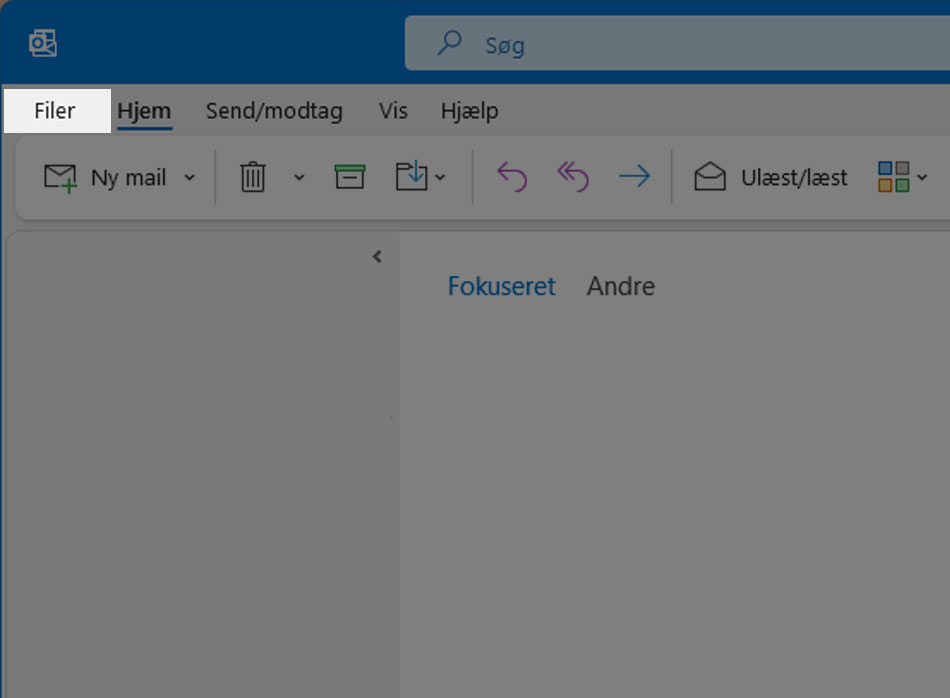
- Appuyez sur Fichiers.
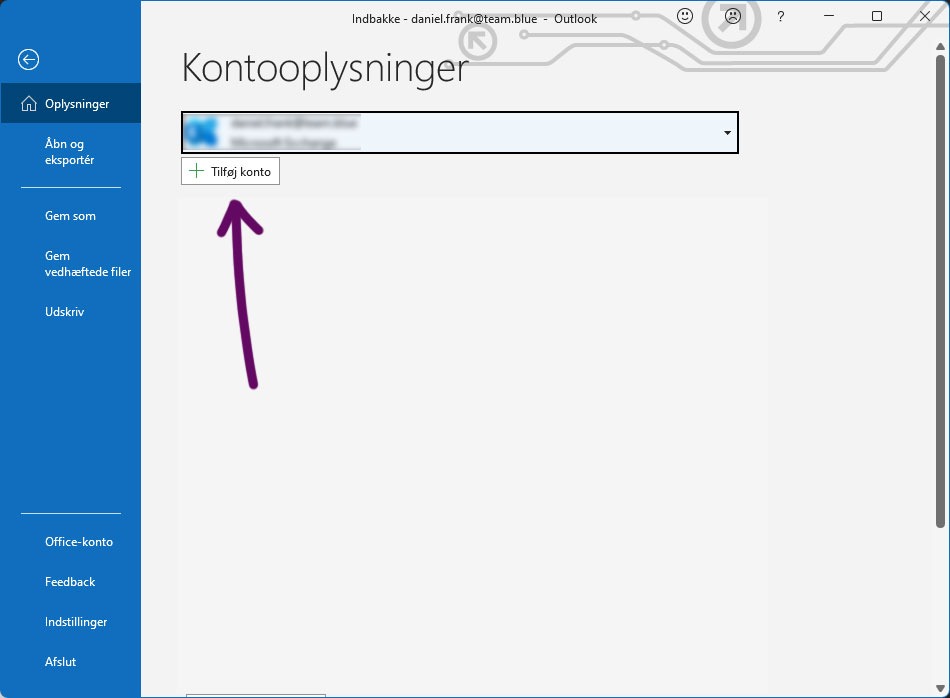
- Appuyez sur Ajouter un compte.
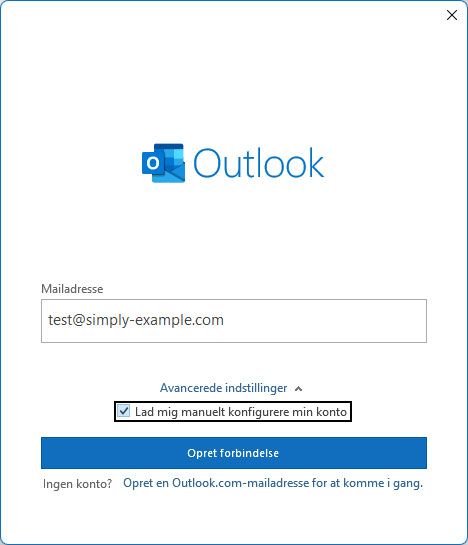
- Entrez votre adresse e‑mail. Cliquez ensuite sur Paramètres avancés, cochez Laissez‑moi configurer mon compte manuellement et cliquez sur Créer la connexion.
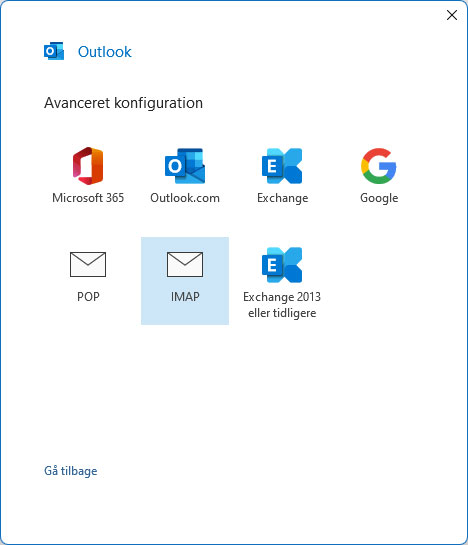
- Sélectionnez IMAP.
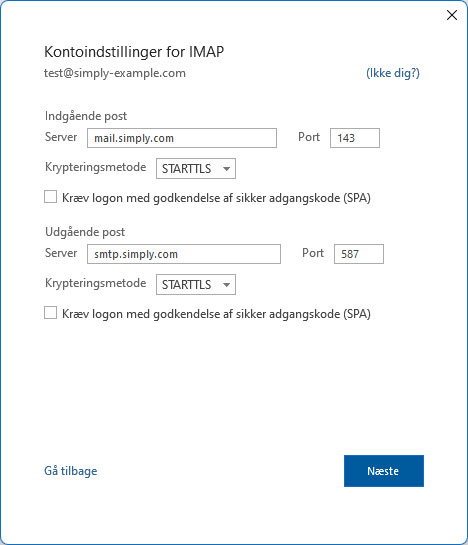
- Maintenant, vous devez indiquer les paramètres du serveur. Entrez les informations suivantes :
Courrier entrant
- Serveur :
mail.simply.com - Port : 143 – Si cela ne fonctionne pas avec le port 143, essayez le 993.
- Méthode de cryptage : STARTTLS
Courrier sortant
- Serveur :
smtp.simply.com - Port : 587
- Méthode de cryptage : STARTTLS
Cliquez sur Suivant.
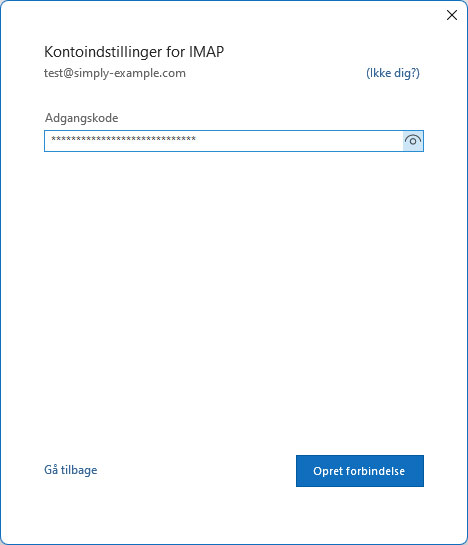
- Entrez le mot de passe du compte mail et cliquez sur Créer la connexion.
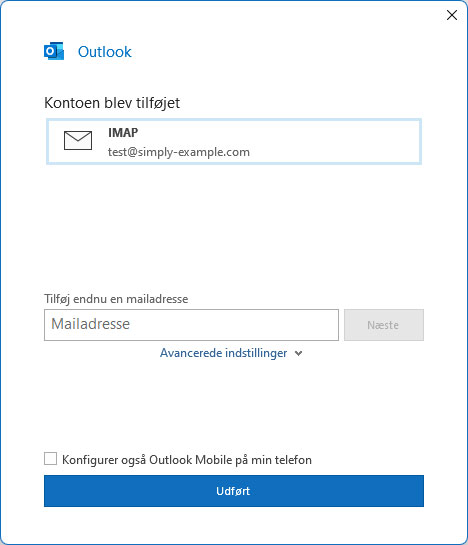
- Cliquez sur Terminé.
Article de la catégorie support: Courrier
