Konfiguracja poczty w Outlooku dla Microsoft 365
Jak skonfigurować swoją pocztę Simply.com w Outlooku dla Microsoft 365 z ustawieniami IMAP.
Ten przewodnik zakłada, że już skonfigurowałeś swoje konto e‑mail przez E‑Mail w naszym panelu kontrolnym.
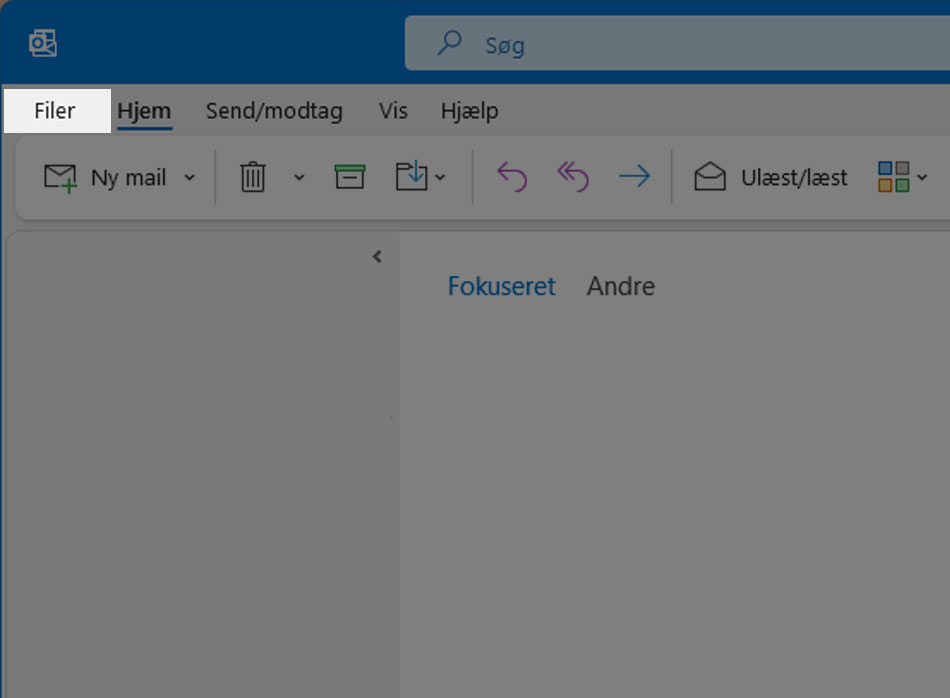
- Kliknij Pliki.
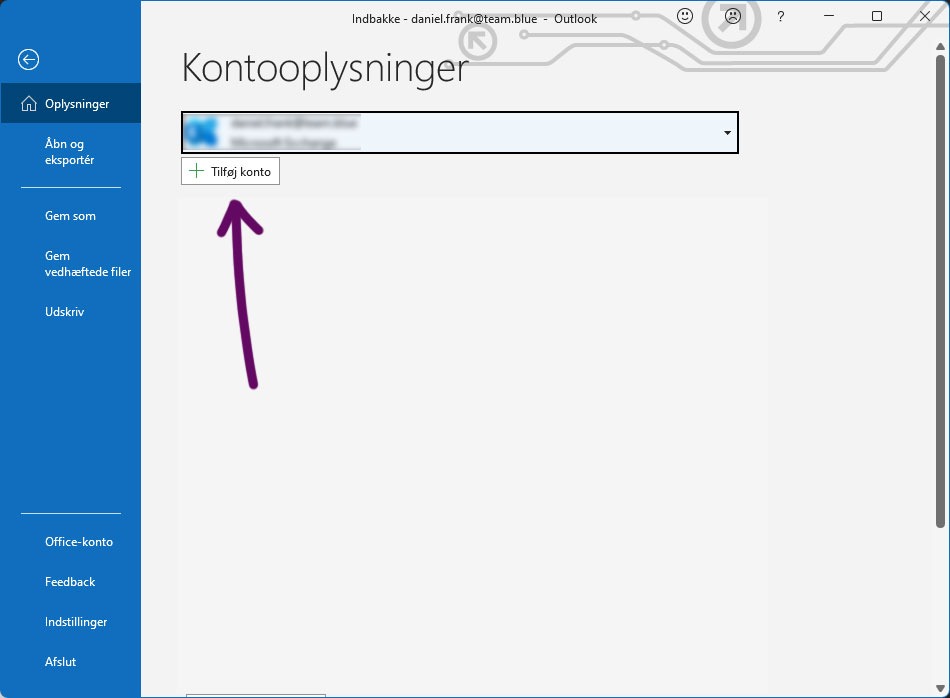
- Kliknij Dodaj konto.
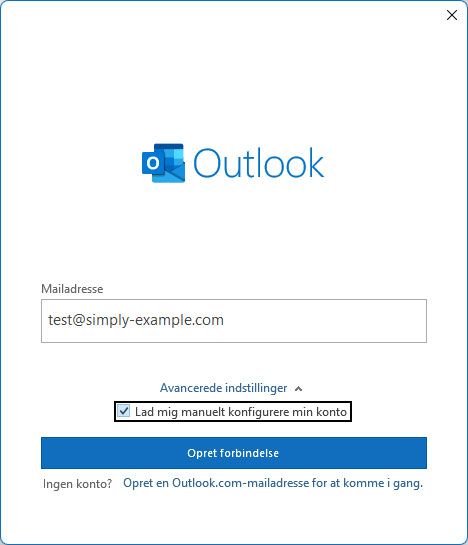
- Wpisz swój adres e‑mail. Następnie kliknij Zaawansowane ustawienia, zaznacz Pozwól mi ręcznie skonfigurować moje konto i kliknij Utwórz połączenie.
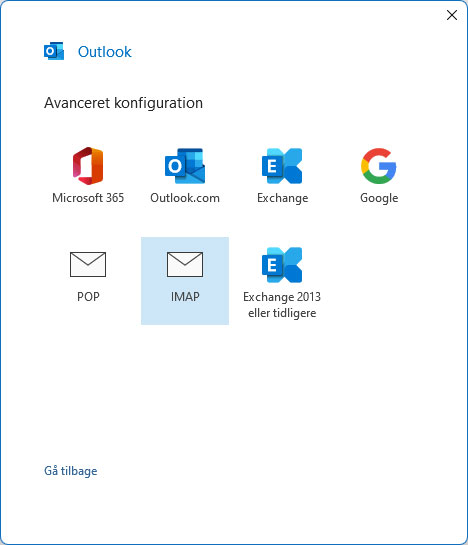
- Wybierz IMAP
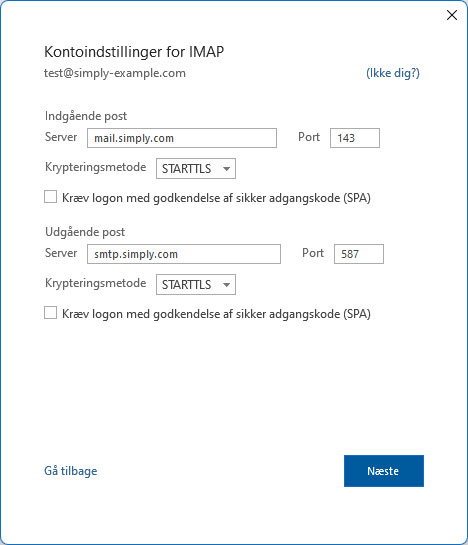
- Teraz musisz podać ustawienia serwera. Wpisz następujące wartości:
Poczta przychodząca
- Server:
mail.simply.com - Port: 143 – Jeśli nie działa z portem 143, spróbuj 993.
- Metoda szyfrowania: STARTTLS
Poczta wychodząca
- Server:
smtp.simply.com - Port: 587
- Metoda szyfrowania: STARTTLS
Kliknij Dalej.
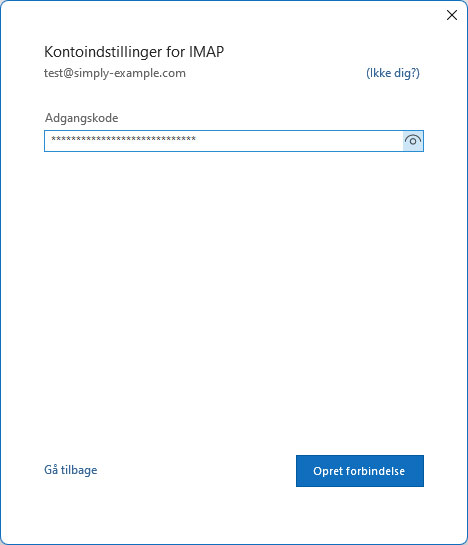
- Wprowadź hasło do konta e‑mail i kliknij Utwórz połączenie.
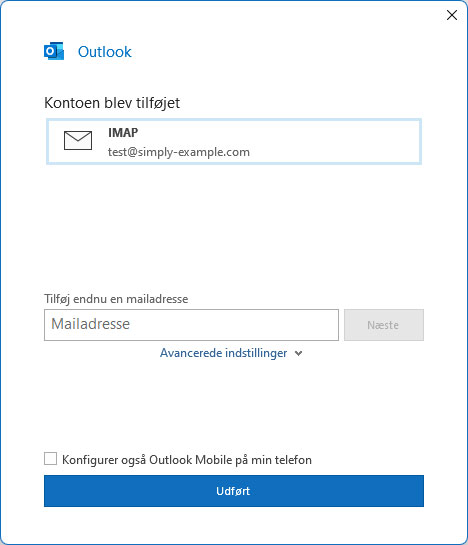
- Kliknij Gotowe.
Artykuły z kategorii pomocy technicznej: Poczta
