FTP-kapcsolat beállítása macOS-en
-
Nyissa meg a
Finderprogramot.
Diszkerálhatja a Findert a Dockban, vagy kereshet rá a Spotlight keresőben. -
Kattintson a „Gå” gombra a képernyő tetején, és válassza az
Opret forbindelse til server...lehetőséget.
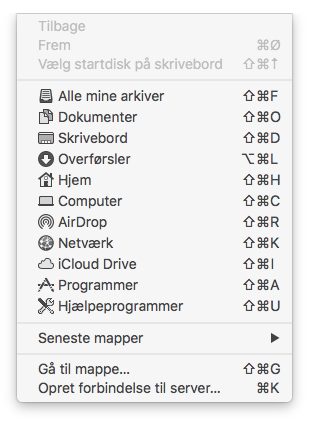
Azcmd + Kbillentyűkombinációval is megteheti. -
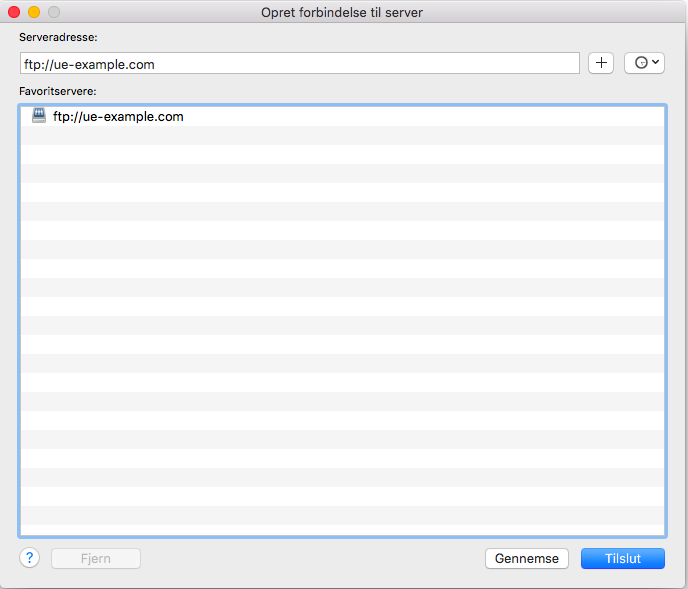
Írja be az FTP‑kiszolgáló címét. A cím egyszerűen
ftp://után a saját domain neve, majd kattintson a Kapcsolódás gombra.
Izom alábbi képen aftp://ue-example.comlátható, de az ue-example.com csak egy példa domain, és természetesen a saját domain nevét kell beírnia helyette.
A ha nem működik a saját domain neve, próbálja meg a ftp:// után a webkiszolgáló címét megadni, ahol a webtárhelye található. A címet a webkiszolgáló adminisztrációs részében a vezérlőpulton az oldalunkon találja. Például ez lehet ftp://linux1.simply.com
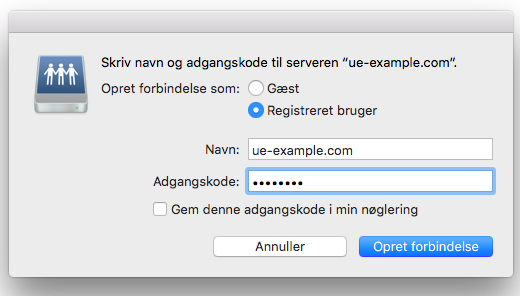
- Állítsa a
Opret forbindelse som:beállítástRegistreret brugerértékre, és írja be az FTP felhasználónevét aNavn:mezőbe.
Írja be az FTP jelszót azAdgangskodemezőbe, majd kattintson azOpret forbindelsegombra.
A felhasználónév a webtárhely domain neve, amelyhez csatlakozik. Ha a webtárhely domainje például hjemmeside.dk, akkor a felhasználónév hjemmeside.dk lesz.
A ha nem ismeri a jelszót, jelentkezzen be a vezérlőpultunkba, válassza ki a webtárhelyét, majd kattintson a Loginoplysninger lehetőségre. Itt megtekintheti az FTP jelszót a Simply.com fiókjához tartozó kóddal.
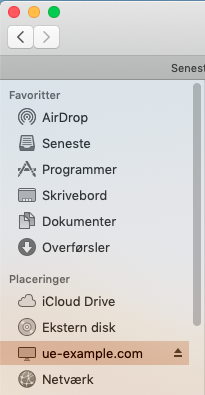
- Most már a Finder bal oldalán a „Placeringer” (Helyek) alatt érheti el az FTP‑t.
Cikk a támogatási kategóriából: FTP
