E-mail beállítása iPhone-on
A Simply.com e-mail beállítása iPhone-on néhány egyszerű lépés követésével a Beállításokban.
Tipp: Állíts be e-mailt az iPhone-odon egyszerűen a mi automatikus beállítási útmutatónkkal.
Ez az útmutató feltételezi, hogy már beállítottad az e-mail fiókodat az E‑Mail-en keresztül a mi vezérlőpultunkban.
-
Nyisd meg a Beállítások‑at az iPhone-odon, és keresd a Mail‑t:
-
Menj a Mail‑re, és válaszd a "Postafiók"‑t:
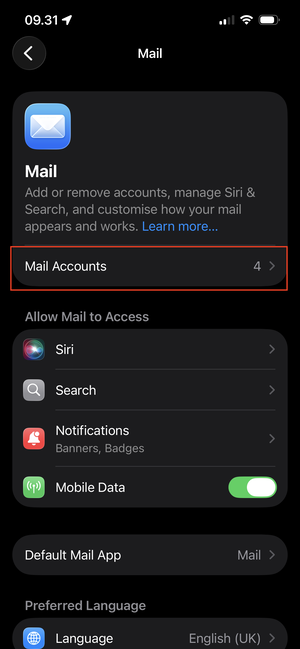
- Válaszd a "Fiók hozzáadása"‑t:
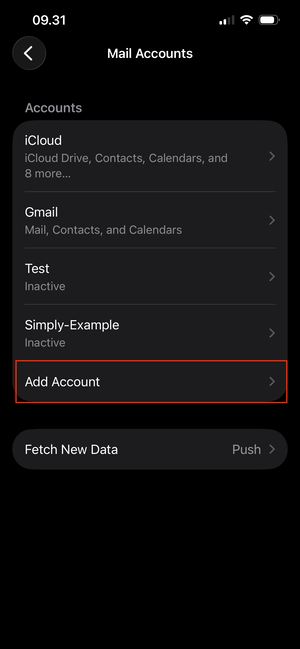
- Írd be a beállítandó e-mail címet, majd nyomd meg a "Következő"‑t:
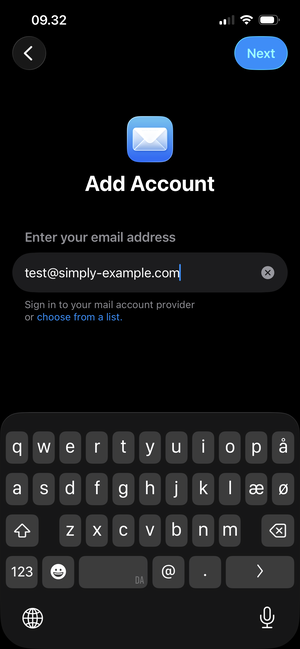
- Válaszd a "Másik fiók hozzáadása"‑t:
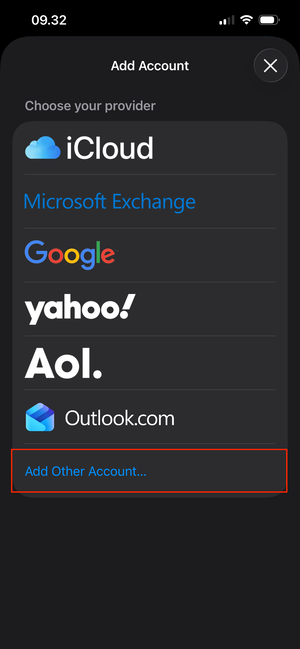
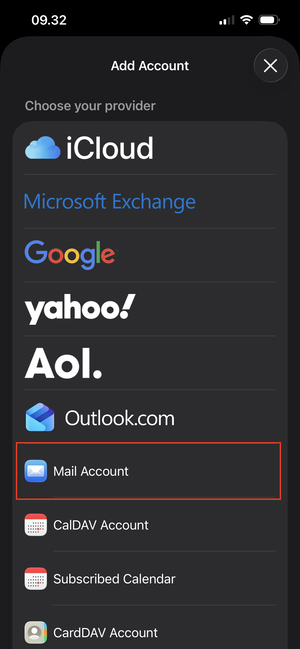
- Itt válaszd a "Postafiók"‑t:
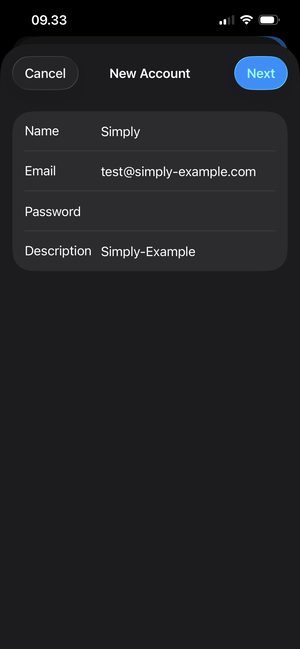
- Írd be az e-mail címét és a hozzá tartozó kódot. Név és leírás kitöltése szabadon választható.
Megjegyzés: A jelszó az a jelszó, amelyet az "E‑Mail" segítségével választottál az e‑mail címedhez a mi vezérlőpultunkban.
Nyomd meg a Következő‑t, amikor kész vagy.
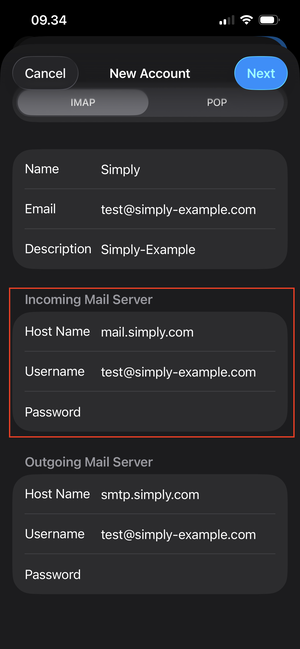
- Görgess le az Bejövő levelező szerver‑hez és add meg az adatokat.
Vársnév: mail.simply.com
Írd be az e-mail címet felhasználónévként, és add meg újra a jelszót.
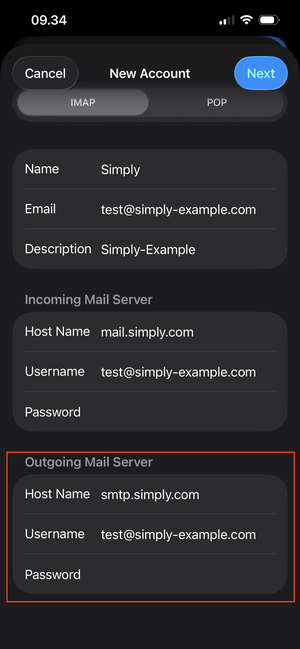
- Görgess egy kicsit tovább le a "Kimenő levelező szerver" alatt.
Vársnév: smtp.simply.com
Add meg ugyanazt a felhasználónevet és jelszót, mint fenti, a bejövő szerveren.
FONTOS: Még ha a felhasználónév és a jelszó "Opcionális" is van megadva, ki kell tölteni.
Nyomd meg a Következő‑t, amikor kész vagy.
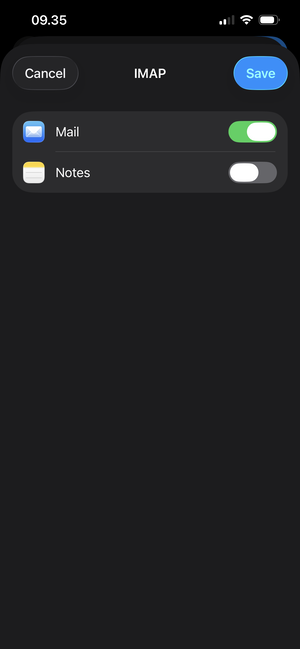
- Fejezd be a "Mentés" gombra kattintással
Cikk a támogatási kategóriából: e‑mail
