E‑mail beállítása iPhone‑on
Hogyan állítsd be a Simply‑mail fiókodat iPhone-on lépésről lépésre.
Tipp: Állítsd be az e‑mailt az iPhone-odon egyszerűen a mi útmutatónk segítségével az automatikus beállításhoz.
Ez az útmutató feltételezi, hogy már beállítottad az e‑mail fiókodat az E‑Mail‑en keresztül a mi vezérlőpultunkban.
-
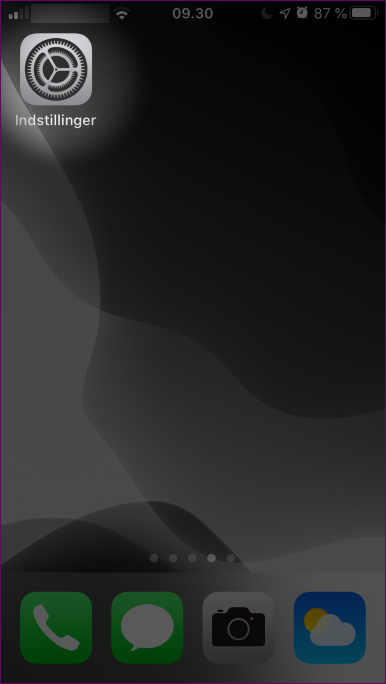
Lépj be a Beállítások menübe az iPhone-odon:
-
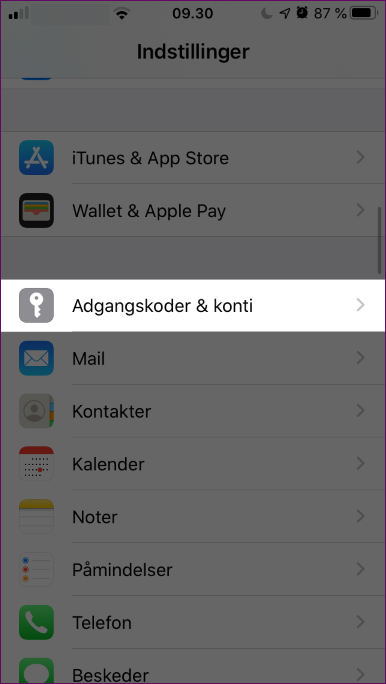
Válaszd a "Jelszavak és fiókok" lehetőséget:
-
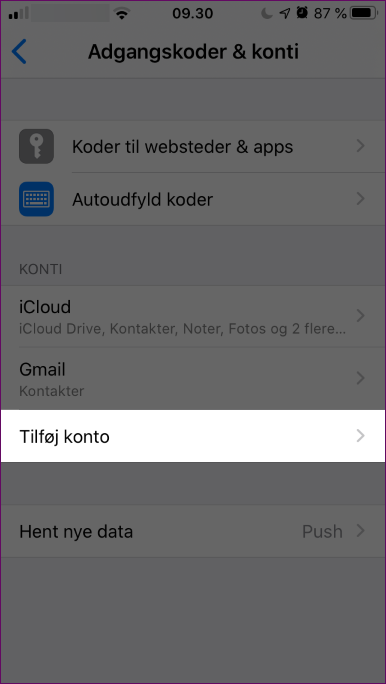
Válaszd a "Fiók hozzáadása" lehetőséget:
-
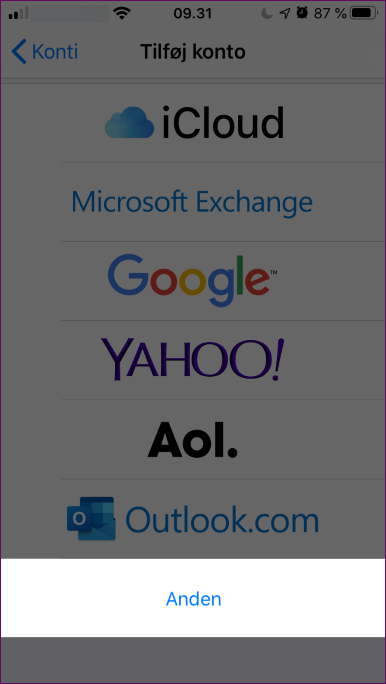
Válaszd a "Egyéb" lehetőséget:
-
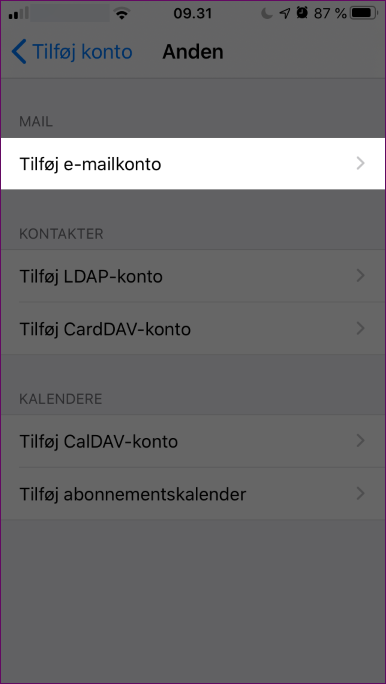
A "Mail" alatt válaszd a "E‑mail fiók hozzáadása" lehetőséget:
-
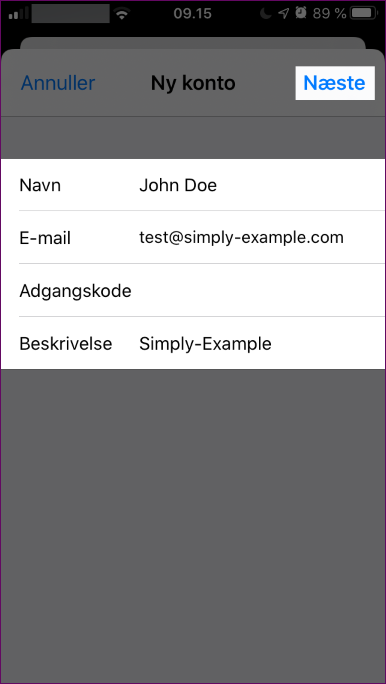
Írd be az e‑mail címedet és a hozzá tartozó jelszót. A név és a leírás kitöltése szabadon választható.
Megjegyzés: A jelszó az a jelszó, amelyet a "E‑Mail"‑en keresztül választottál a mailcímhez a mi vezérlőpultunkban.
Nyomd meg a Következő gombot, amikor kész vagy.
-
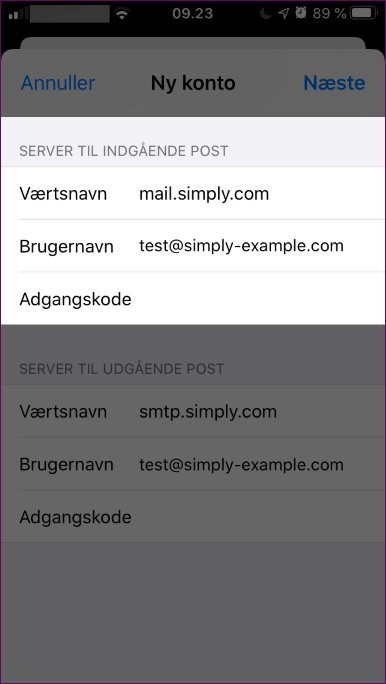
Görgess le az Bejövő postához tartozó szerver részhez, és add meg az információkat.
Værtsnavn: mail.simply.com
Írd be az e‑mail címet felhasználónévként, és add meg újra a jelszót.
-
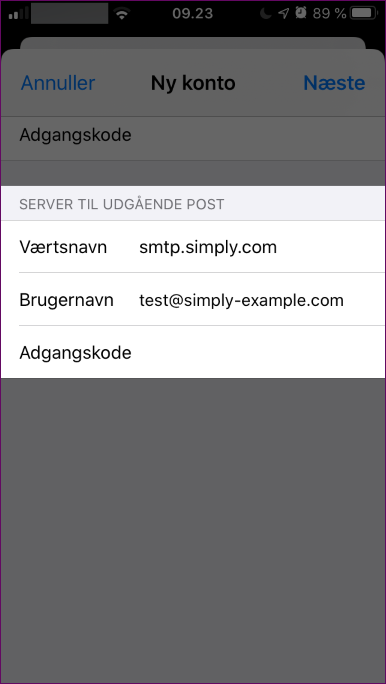
Görgess egy kicsit lejjebb a "Kimenő postához tartozó szerver" rész alatt.
Værtsnavn: smtp.simply.com
Add meg ugyanazt a felhasználónevet és jelszót, mint fent, a bejövő postához tartozó szervernél.
FONTOS: Bár a felhasználónév és a jelszó "Opcionális"‑ként szerepel, ki kell tölteni őket.
Nyomd meg a Következő gombot, amikor kész vagy.
-
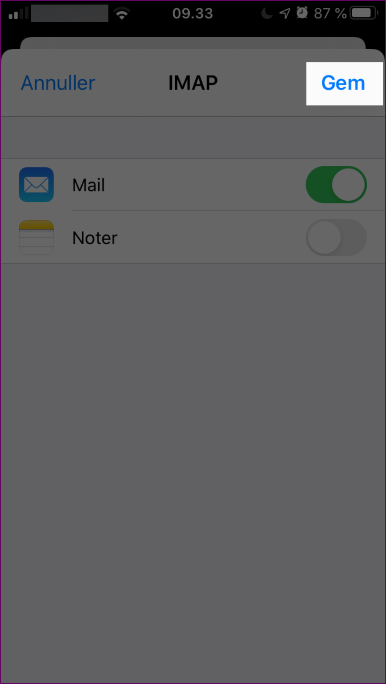
Fejezd be a "Mentés" gombra kattintással
Cikk a támogatási kategóriából: e‑mail
Egyéb releváns cikkek
- E-mail beállítása iPad-en
- E-mail beállítása iPhone-on (iOS - automatikus beállítás)
- Mail beállítása az Outlook alkalmazásban (iOS)
- Mail beállítása a Mac Mail (macOS)-ban
- E-mail beállítása Android telefonon
- E-mail beállítása az Outlook Expressben
- E-mail beállítása Mac-en (macOS – automatikus beállítás)
