E-mail beállítása az Outlook alkalmazásban (Android)
Így állíthatod be a Simply e‑mail fiókodat az Outlook‑alkalmazásban Androidon IMAP beállításokkal és hibakeresési tippekkel.
Hogyan adhatja hozzá e‑mail fiókját az Outlook for Android‑ban.
MEGJEGYZÉS: Minden hivatkozást a test@simply-example.com‑ra természetesen cseréljen ki a saját e‑mail címére.
- Nyissa meg az Outlook‑alkalmazást.
Ha ez az első alkalom, hogy használja az alkalmazást, az alábbi képernyő jelenik meg:
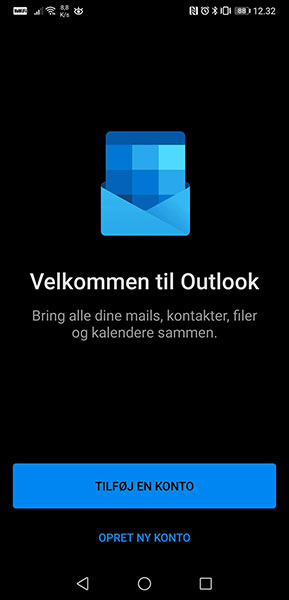
Kattintson a Fiók hozzáadása szövegre.
Ha már korábban használta az alkalmazást, és csak egy újabb e‑mail fiókot szeretne hozzáadni, a mappa ikonra kattintva teheti:
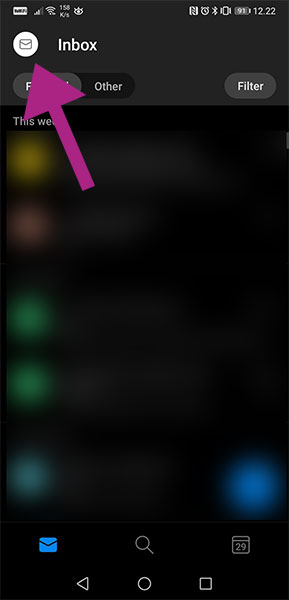
Ezután kattintson a:
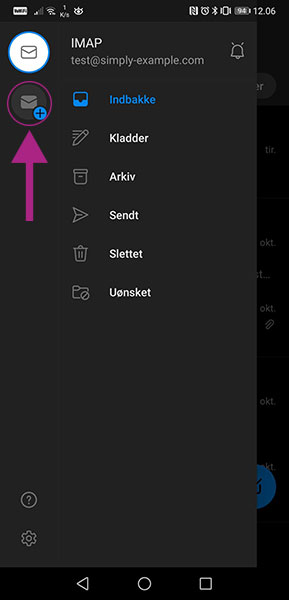
- Fiók hozzáadása
Írja be az e‑mail címét, és kattintson a Folytatás gombra.
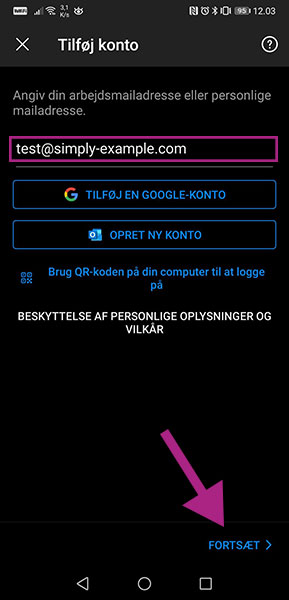
- Válassza ki a fiók típusát
Javasoljuk, hogy a IMAP‑et válassza.
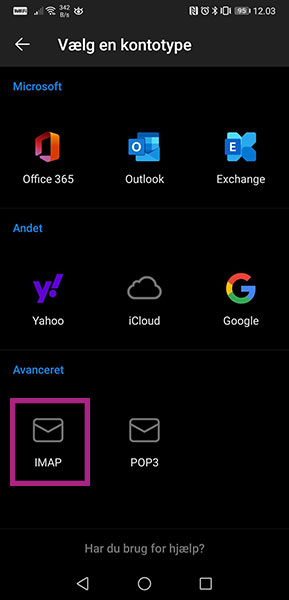
- Csatlakozás IMAP‑hez
Itt a következőket kell megadnia:
E‑mail cím: Din e-mail adresse
Jelszó: Adgangskoden til din e-mail adresse
Megjelenített név: Dit navn
Leírás: Det er valgfrit, om du vil udfylde dette felt. Vi anbefaler at du taster din e-mail adresse her.
Miután kitöltötte ezeket az adatokat, kattintson az Haladó beállítások gombra.
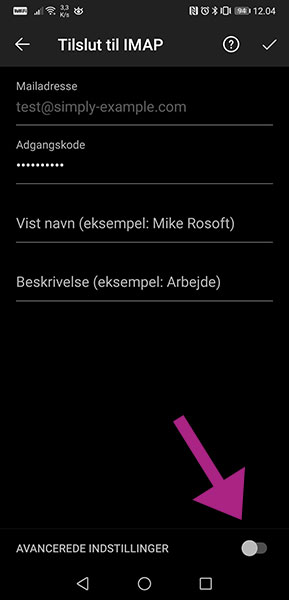
- Adja meg az Haladó beállításokat
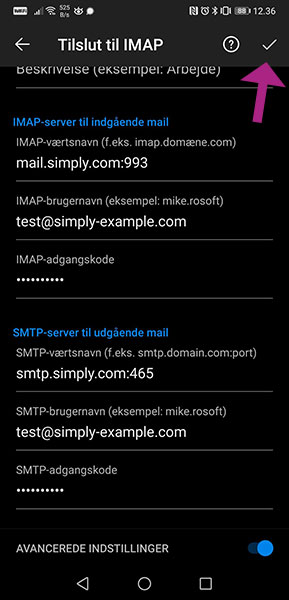
IMAP szerver a bejövő levélhez
IMAP kiszolgáló név: mail.simply.com:993
IMAP felhasználónév: Din e-mail adresse
IMAP jelszó: Adgangskoden til din e-mail adresse
SMTP szerver a kifelé küldött levélhez
SMTP szerver név: smtp.simply.com:465
SMTP felhasználónév: Din e-mail adresse
SMTP jelszó: Adgangskoden til din e-mail adresse
Miután kitöltötte az összes beállítást, kattintson a jelölőnégyzetre, amelyre a kép nyila mutat.
Problémák a csatlakozással kapcsolatban?
Az Outlook‑alkalmazás nem hibátlan. Gyakran előfordul, hogy az alkalmazás nem tud csatlakozni a fiók létrehozása után. Ezt a problémát általában a következő eljárással lehet megoldani:
- Távolítsa el a fiókot az Outlook‑alkalmazásból
- Távolítsa el az alkalmazást
- Indítsa újra az eszközt (fontos)
- Telepítse újra az alkalmazást
- Adja hozzá újra az e‑mail fiókot az alkalmazásban
Ha továbbra is problémái vannak az e‑mail fiók csatlakoztatásával az Outlook‑alkalmazásban, ellenőrizze, hogy a fenti útmutatóban megadott pontos adatokat használja. Ha igen, és még mindig nem tud csatlakozni, vegye fel a kapcsolatot ügyfélszolgálatunkkal a további segítségért.
Cikk a támogatási kategóriából: e-mail
