Configurazione della posta in Outlook App (iOS)
Come configurare la tua email Simply.com nell'app Outlook su iOS con IMAP/SMTP, STARTTLS e porte 143/587.
Questa guida presuppone che tu abbia già configurato il tuo account e‑mail tramite la voce di menu “E‑Mail”, che trovi nel nostro Pannello di controllo.
- Inserisci l’indirizzo e‑mail e premi Aggiungi account.
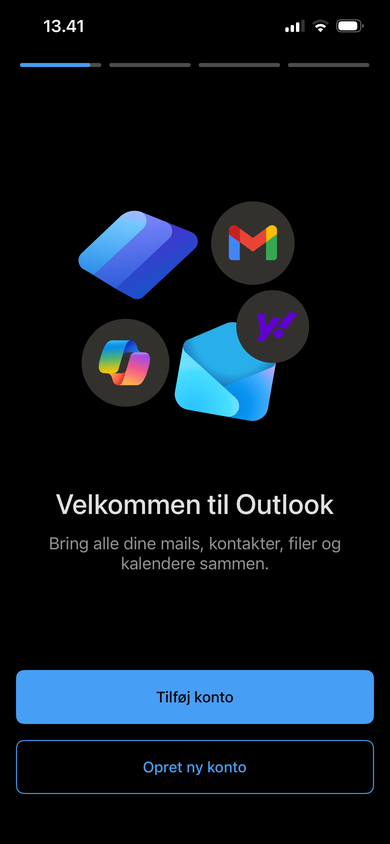
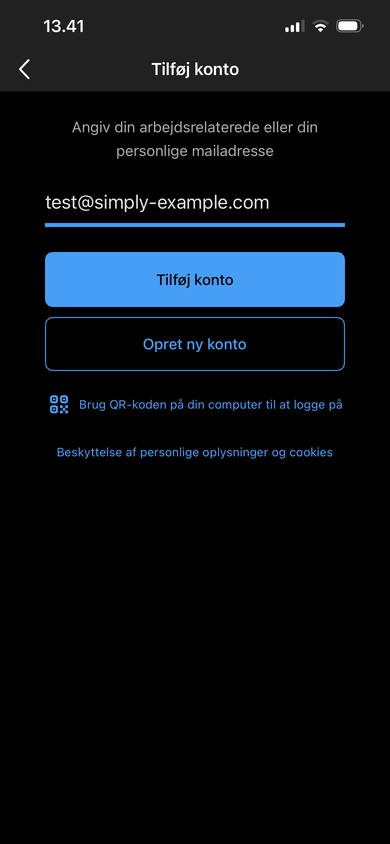
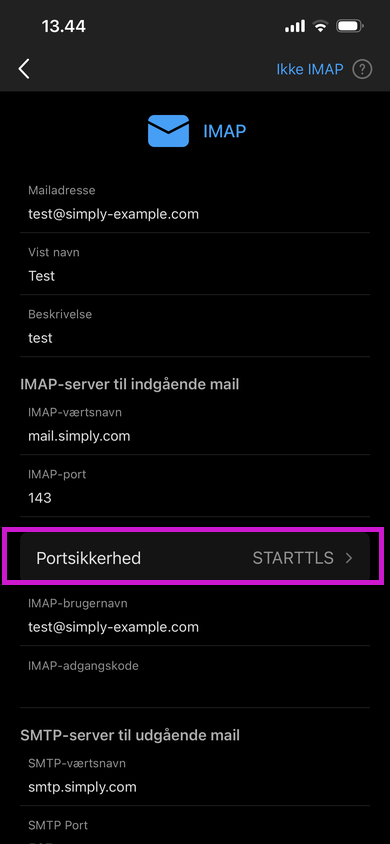
- Per prima cosa imposta la sicurezza per il server di posta in ingresso. Clicca su Portsikkerhed e scegli STARTTLS.
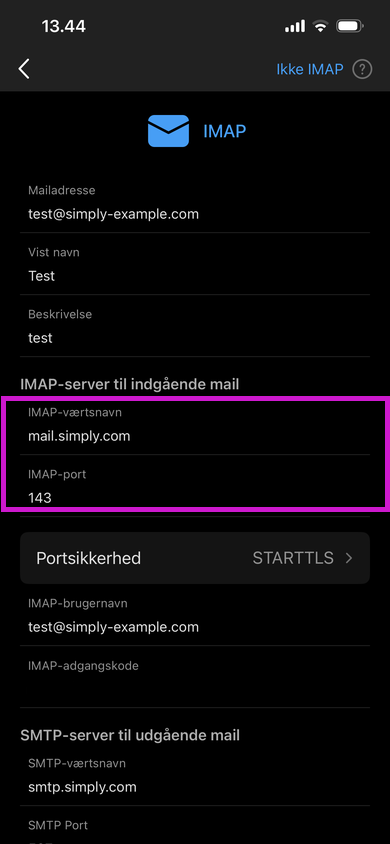
- Successivamente devi specificare il nome host e la porta IMAP.
IMAP‑host: mail.simply.com
IMAP‑porta: 143
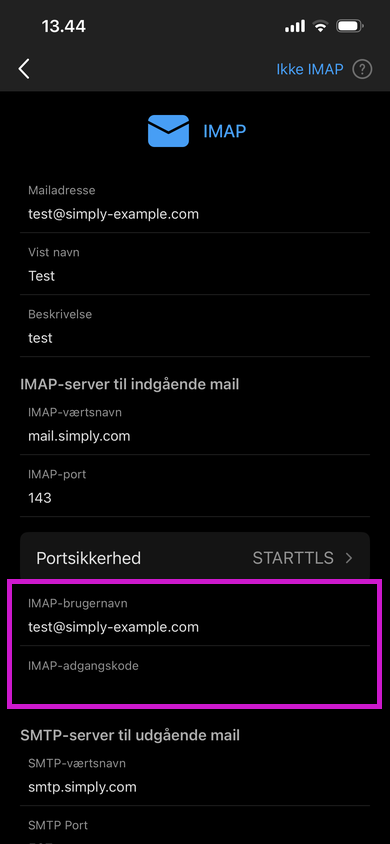
- Inserisci quindi l’indirizzo e‑mail e la relativa password.
IMAP‑nome utente: L’indirizzo e‑mail che stai cercando di configurare.
IMAP‑password: La password dell’e‑mail che stai cercando di configurare.
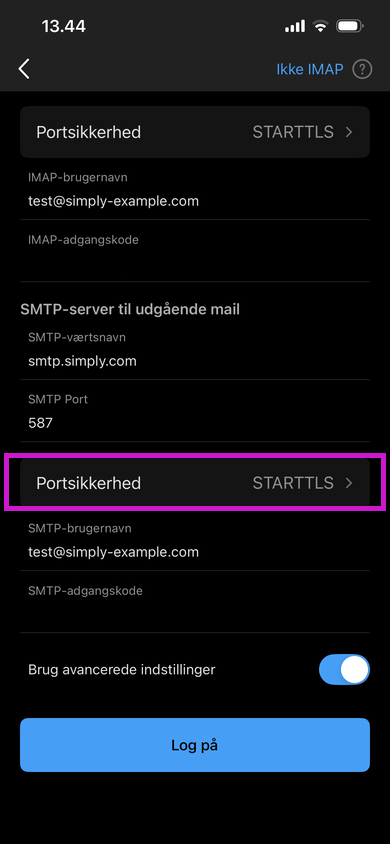
- Ora devi impostare la sicurezza per il server di posta in uscita. Clicca su Portsikkerhed e scegli STARTTLS.
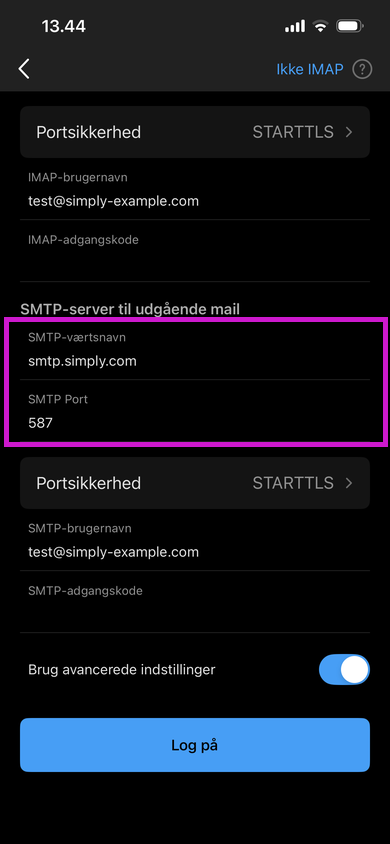
- Successivamente devi specificare il nome host e la porta SMTP.
SMTP‑host: smtp.simply.com
SMTP‑porta: 587
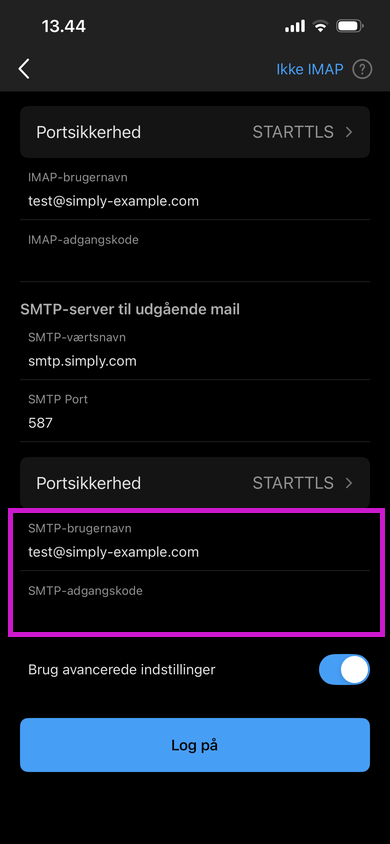
- Inserisci quindi l’indirizzo e‑mail e la relativa password.
SMTP‑nome utente: L’indirizzo e‑mail che stai cercando di configurare.
SMTP‑password: La password dell’e‑mail che stai cercando di configurare.
Una volta fatto e aver seguito le istruzioni, puoi premere Accedi
Ora la tua e‑mail dovrebbe essere configurata e pronta all’uso!
Nota: se non ti viene data la possibilità di inserire le informazioni sopra e appare diverso, potrebbe essere perché devi attivare Usa impostazioni avanzate.
Articolo dalla categoria di supporto: Posta
