Configuration du mail dans Outlook App (iOS)
Comment configurer votre e‑mail Simply.com dans l’application Outlook sur iOS avec IMAP/SMTP, STARTTLS et les ports 143/587.
Cette guide suppose que vous avez déjà configuré votre compte e‑mail via le menu « E‑Mail », que vous trouvez dans notre panneau de contrôle.
- Saisissez l’adresse e‑mail et cliquez sur Ajouter le compte.
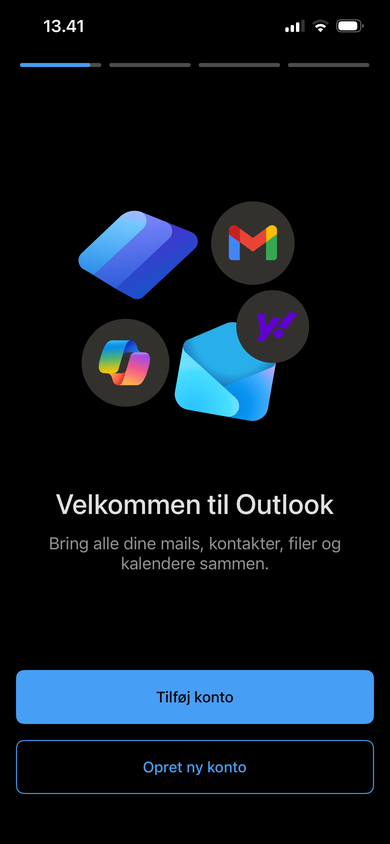
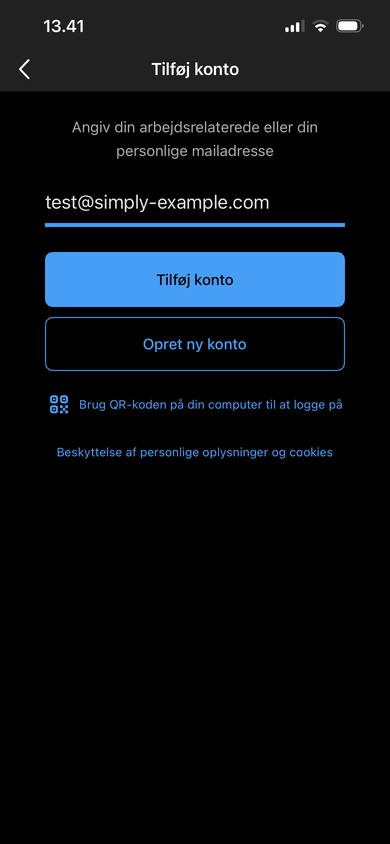
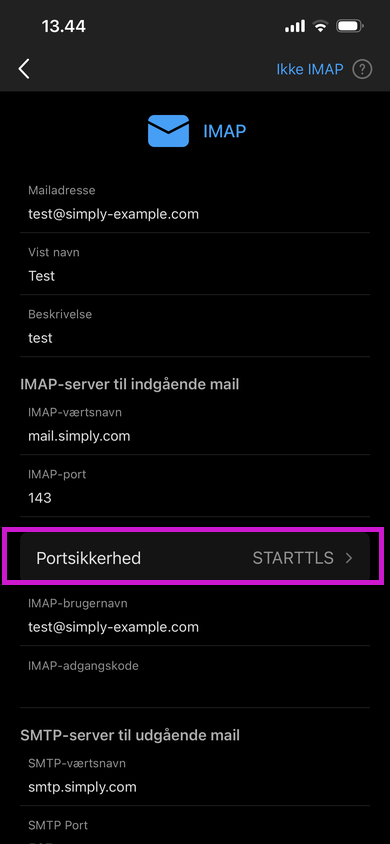
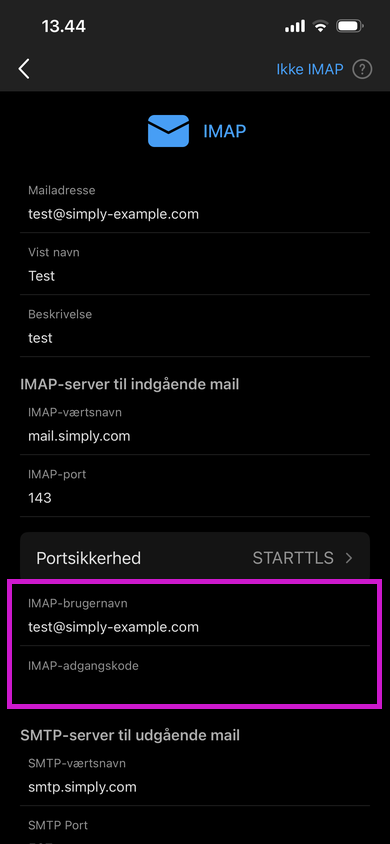
- Tout d’abord, configurez la sécurité du serveur de réception. Cliquez sur Sécurité du port et choisissez STARTTLS.
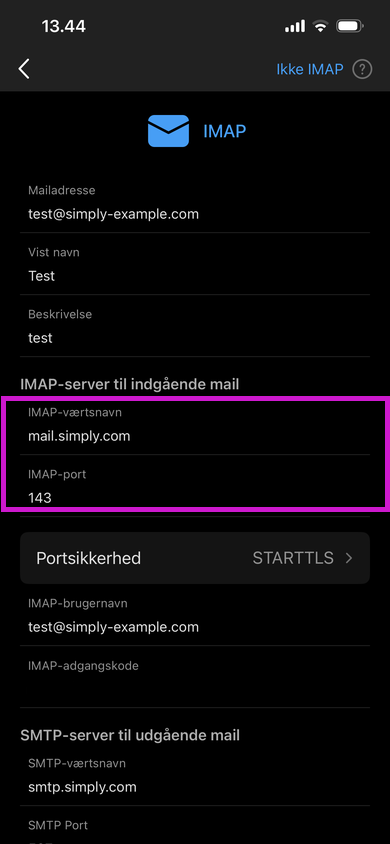
- Ensuite, indiquez le nom d’hôte IMAP et le port.
Nom d’hôte IMAP : mail.simply.com
Port IMAP : 143
- Saisissez ensuite l’adresse e‑mail et le mot de passe correspondant.
Nom d’utilisateur IMAP : L’adresse e‑mail que vous essayez de configurer.
Mot de passe IMAP : Le mot de passe de l’e‑mail que vous essayez de configurer.
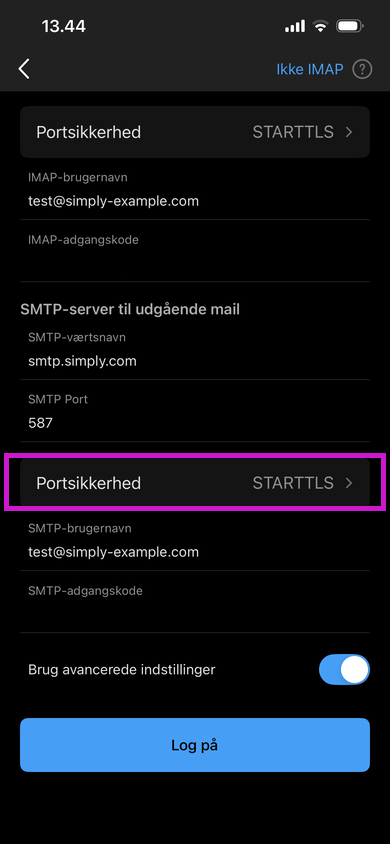
- Maintenant, configurez la sécurité du serveur d’envoi. Cliquez sur Sécurité du port et choisissez STARTTLS.
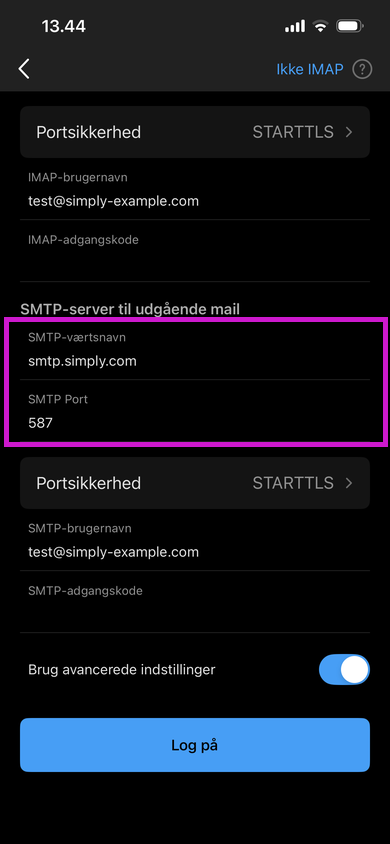
- Ensuite, indiquez le nom d’hôte SMTP et le port.
Nom d’hôte SMTP : smtp.simply.com
Port SMTP : 587
- Saisissez ensuite l’adresse e‑mail et le mot de passe correspondant.
Nom d’utilisateur SMTP : L’adresse e‑mail que vous essayez de configurer.
Mot de passe SMTP : Le mot de passe de l’e‑mail que vous essayez de configurer.
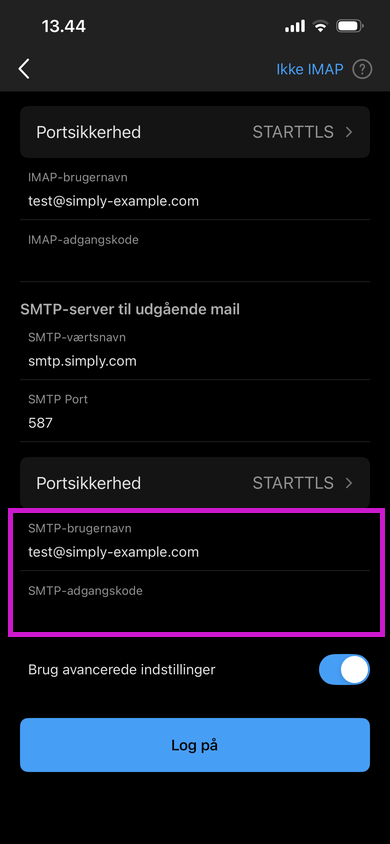
Une fois cela fait et les instructions suivies, vous pouvez cliquer sur Se connecter
Votre e‑mail devrait maintenant être configuré et prêt à l’emploi !
Remarque : Si vous ne pouvez pas saisir les informations ci‑dessus et que l’interface vous semble différente, il se peut que vous deviez activer Utiliser les paramètres avancés.
Article de la catégorie support: Courrier
