Konfiguracja poczty w aplikacji Outlook (iOS)
Jak skonfigurować swoją pocztę e‑mail Simply.com w aplikacji Outlook na iOS przy użyciu IMAP/SMTP, STARTTLS i portów 143/587.
Ten przewodnik zakłada, że już skonfigurowałeś swoje konto e‑mail za pomocą pozycji menu „E‑Mail”, którą znajdziesz w naszym Panelu sterowania.
- Wpisz adres e‑mail i kliknij Dodaj konto.
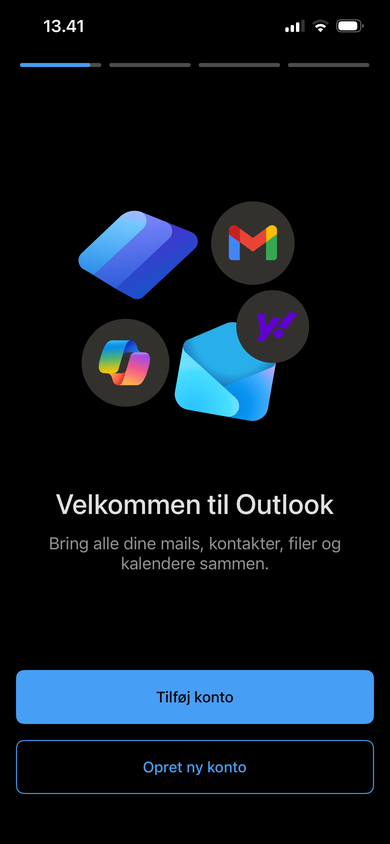
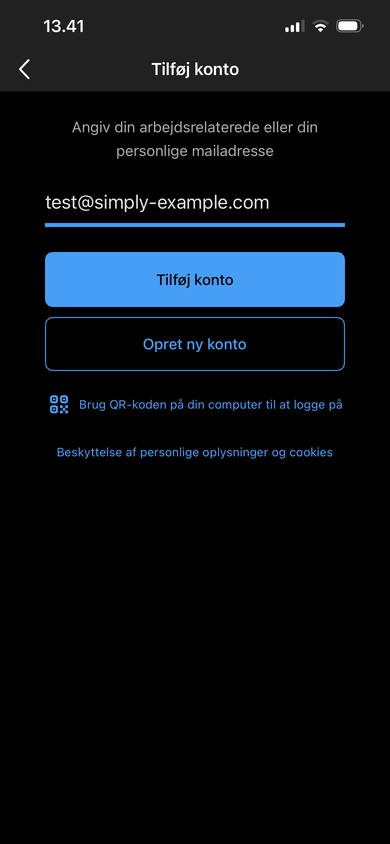
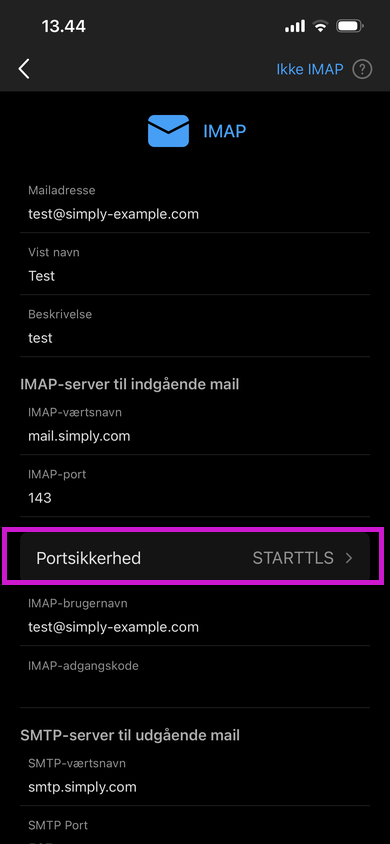
- Najpierw skonfiguruj zabezpieczenia dla przychodzącego serwera poczty. Kliknij Portsikkerhed i wybierz STARTTLS.
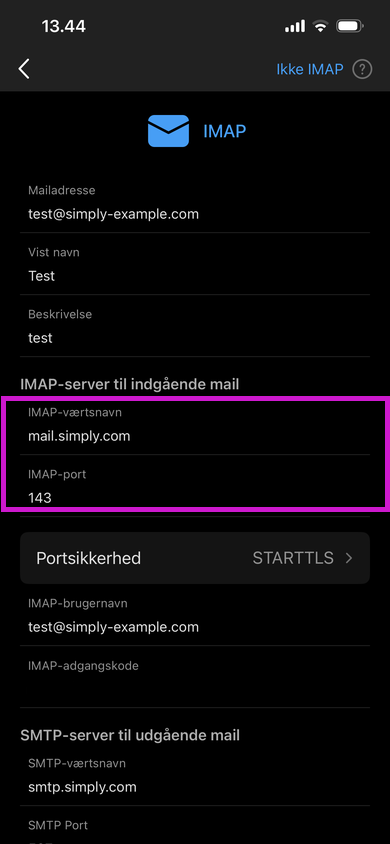
- Następnie podaj nazwę hosta IMAP i port.
IMAP‑host: mail.simply.com
Port IMAP: 143
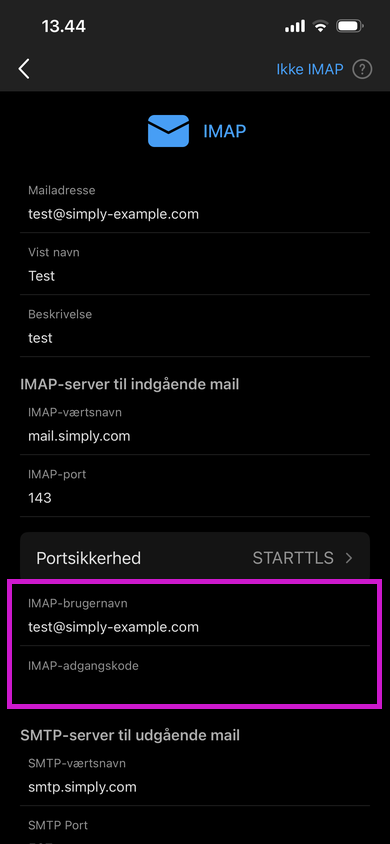
- Następnie wprowadź adres e‑mail oraz powiązane hasło.
IMAP‑użytkownik: Adres e‑mail, który próbujesz skonfigurować.
IMAP‑hasło: Hasło do tego konta e‑mail, które próbujesz skonfigurować.
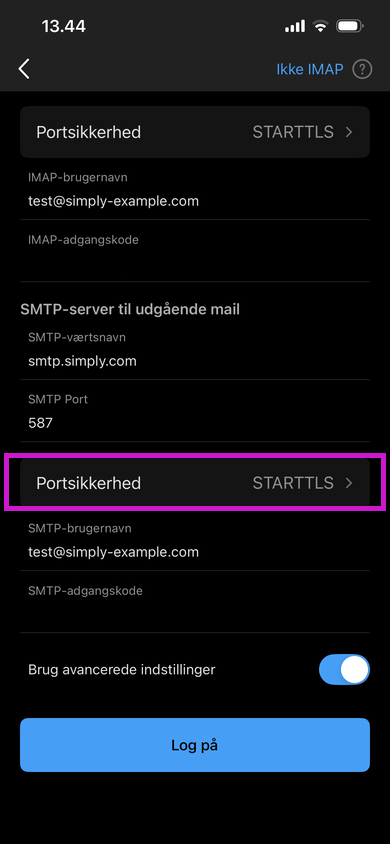
- Teraz skonfiguruj zabezpieczenia dla wychodzącego serwera poczty. Kliknij Portsikkerhed i wybierz STARTTLS.
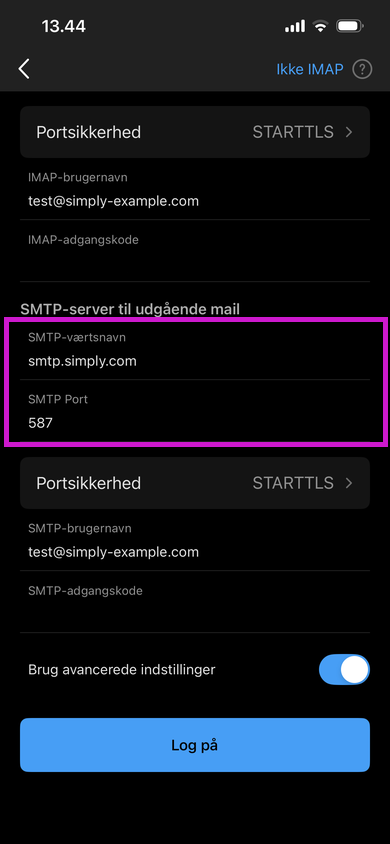
- Następnie podaj nazwę hosta SMTP i port.
SMTP‑host: smtp.simply.com
Port SMTP: 587
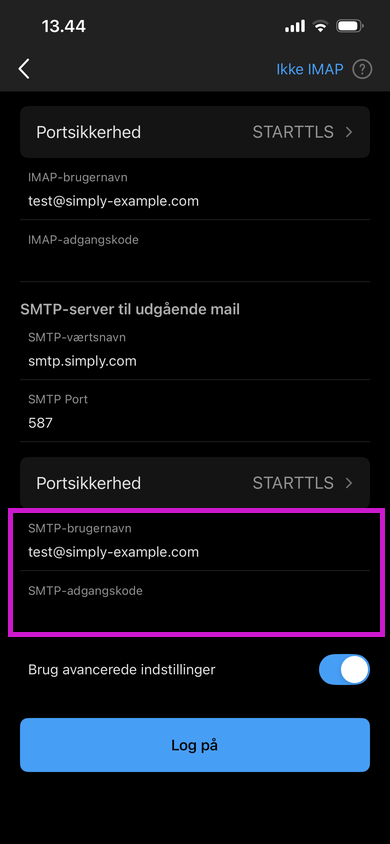
- Następnie wprowadź adres e‑mail oraz powiązane hasło.
SMTP‑użytkownik: Adres e‑mail, który próbujesz skonfigurować.
SMTP‑hasło: Hasło do tego konta e‑mail, które próbujesz skonfigurować.
Po wykonaniu tych kroków i zastosowaniu się do instrukcji, możesz kliknąć Zaloguj się
Teraz Twoja poczta powinna być skonfigurowana i gotowa do użycia!
Uwaga: Jeśli nie masz możliwości wprowadzenia powyższych danych i wygląda to inaczej, może to być spowodowane koniecznością włączenia Użyj zaawansowanych ustawień.
Artykuły z kategorii pomocy technicznej: Poczta
