Konfiguracja poczty w Outlook 2013
Jak skonfigurować swoją pocztę e‑mail Simply.com w Outlook 2013 przy użyciu POP/IMAP, portu SMTP 587 i uwierzytelniania.
Ten przewodnik zakłada, że już skonfigurowałeś swoje konto e‑mail w sekcji E‑Mail w naszym panelu sterowania.
-
Otwórz Microsoft Outlook 2013
-
Wybierz menu Pliki a następnie pozycję Dodaj konto.
-
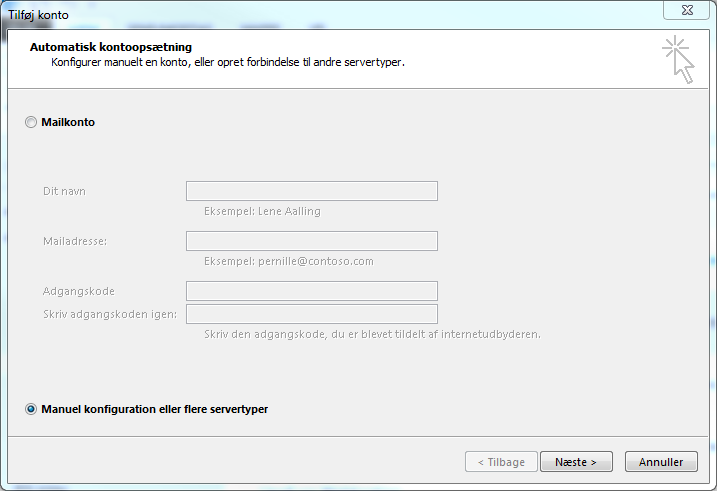
Zaznacz opcję „Ręczna konfiguracja lub inne typy serwerów”.
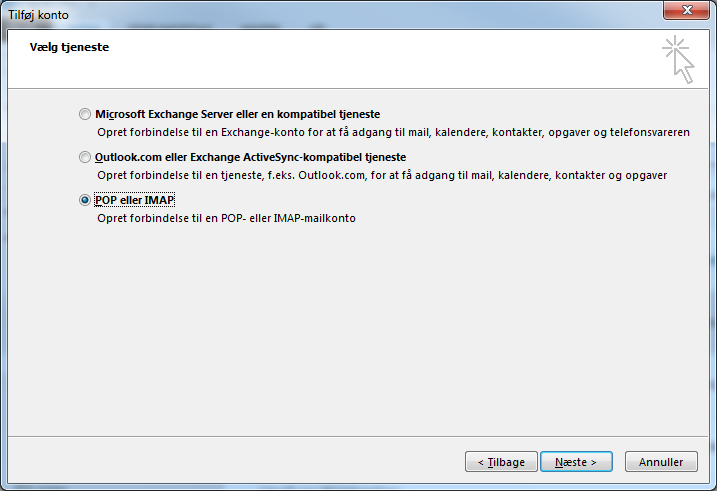
- Wybierz POP lub IMAP.
- Wypełnij pola jak pokazano, używając wartości podanych w wiadomości powitalnej.
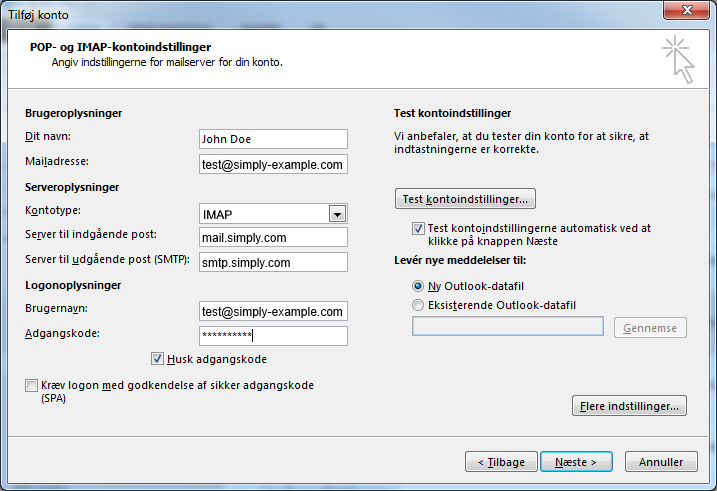
WAŻNE: Serwer przychodzący musi być mail.simply.com
UWAGA: Nazwa użytkownika to CAŁY Twój adres e‑mail, a nie tylko np. „john”, lecz „john@domena.xxx”! Hasło to to, które wybrałeś w administracji poczty w panelu sterowania.
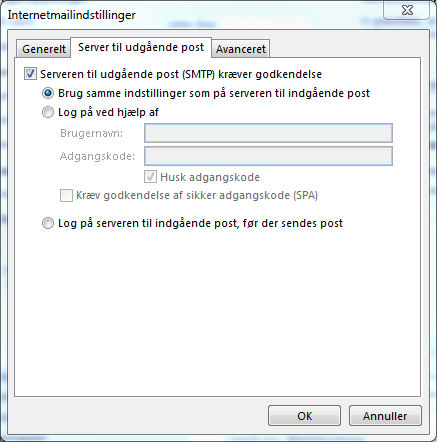
- Kliknij przycisk Więcej ustawień i przejdź do zakładki Serwer poczty wychodzącej.
-
Zaznacz tutaj opcję „Serwer poczty wychodzącej (SMTP) wymaga uwierzytelnienia”.
-
Przejdź do zakładki Zaawansowane i ustaw port serwera wychodzącego na 587.
-
Kliknij OK a następnie przycisk Testuj ustawienia konta aby sprawdzić, czy wszystko działa prawidłowo.
-
Kliknij dalej Dalej i Zakończ.
Artykuły z kategorii pomocy technicznej: Poczta
