Konfiguracja poczty w Thunderbird na Androidzie
Poradnik, jak skonfigurować e‑mail Simply.com w aplikacji Thunderbird na Androidzie przy użyciu ustawień IMAP/SMTP.
Jak dodać swoje konto e‑mail w Thunderbird na Androidzie.
Uwaga: Każde odniesienie do test@simply-example.com należy oczywiście zastąpić własnym adresem e‑mail.
- Otwórz aplikację Thunderbird.
Jeśli używasz aplikacji po raz pierwszy, zobaczysz ten ekran:
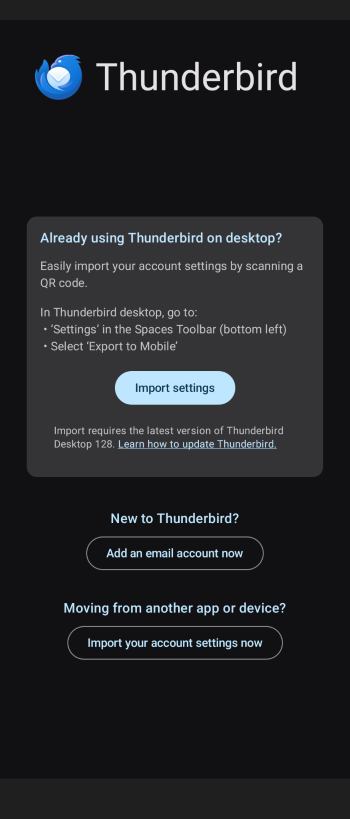
Naciśnij Dodaj nowe konto.
- Dodaj konto
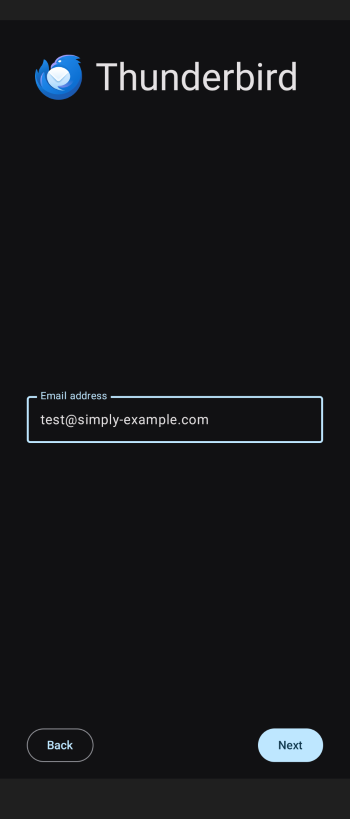
Wpisz swój adres e‑mail i naciśnij Dalej.
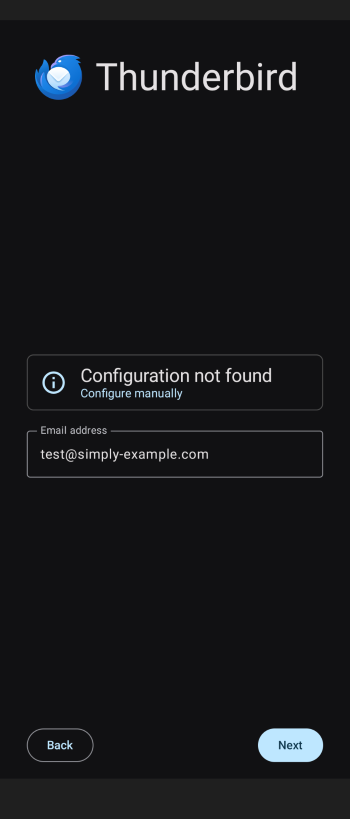
Jeśli nie zostanie znaleziona konfiguracja, naciśnij Dalej ponownie, aby ustawić ręcznie.
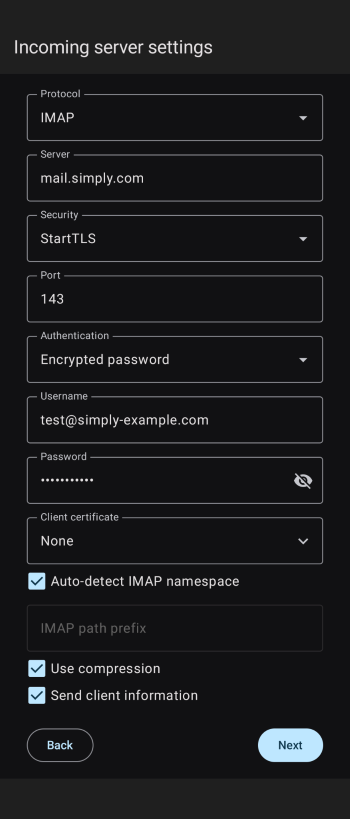
- Wprowadź ustawienia serwera przychodzącego
Tutaj wprowadź następujące:
Protokół: IMAP
Serwer: mail.simply.com
Bezpieczeństwo: StartTls
Port: 143
Uwierzytelnianie: Zaszyfrowane hasło
Nazwa użytkownika: Twoja e‑mail
Hasło: Hasło do Twojej e‑mail
Certyfikat klienta: Brak
Kiedy wypełnisz te informacje, naciśnij Dalej.
- Wprowadź ustawienia serwera wychodzącego
Tutaj wprowadź następujące:
Serwer: smtp.simply.com
Bezpieczeństwo: StartTls
Port: 587
Uwierzytelnianie: Zaszyfrowane hasło
Nazwa użytkownika: Twoja e‑mail
Hasło: Hasło do Twojej e‑mail
Certyfikat klienta: Brak
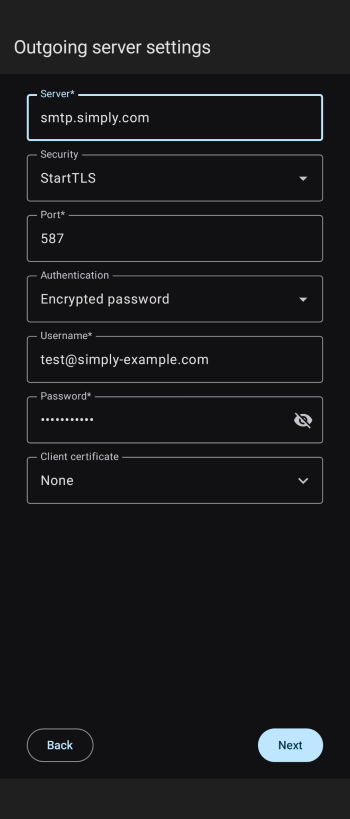
Kiedy wypełnisz wszystkie ustawienia, naciśnij Dalej.
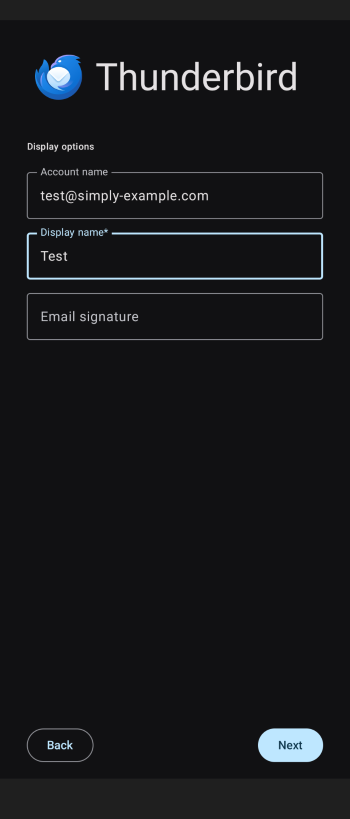
- Ustawienia wyświetlania
W następnym kroku możesz wybrać, które imię ma być wyświetlane w wysyłanych e‑mailach, a także dodać podpis.
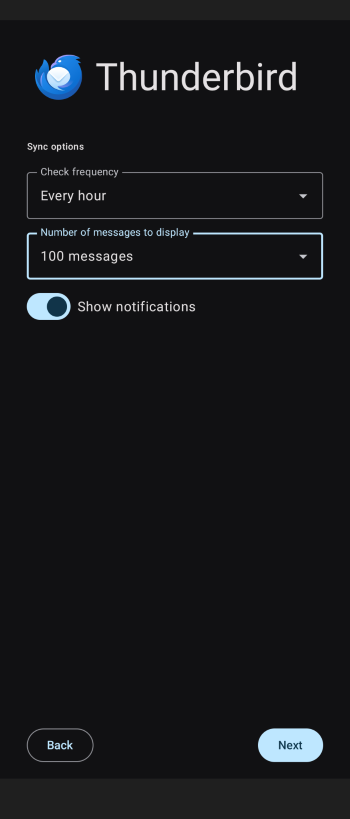
- Ustawienia synchronizacji
Ostatni krok pozwala wybrać, jak często aplikacja ma sprawdzać nowe wiadomości oraz ile wiadomości ma być wyświetlanych na stronie.
Artykuły z kategorii pomocy technicznej: Poczta
