Konfiguracja poczty w Mac Mail (macOS)
Jak skonfigurować swój e‑mail Simply.com w aplikacji Mail na macOS.
Tip: możesz pobrać konfigurację Apple dla swojego konta e‑mail pod adresem https://www.simply.com/ios/
Ten przewodnik zakłada, że już skonfigurowałeś swoje konto e‑mail za pomocą pozycji menu „E‑mail”, którą znajdziesz w naszym Panelu sterowania.
-
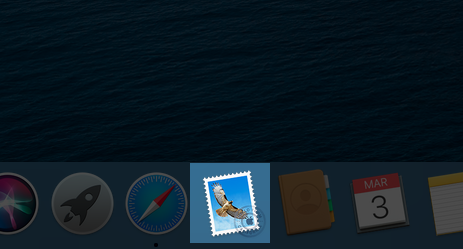
Otwórz „Mail”.
-
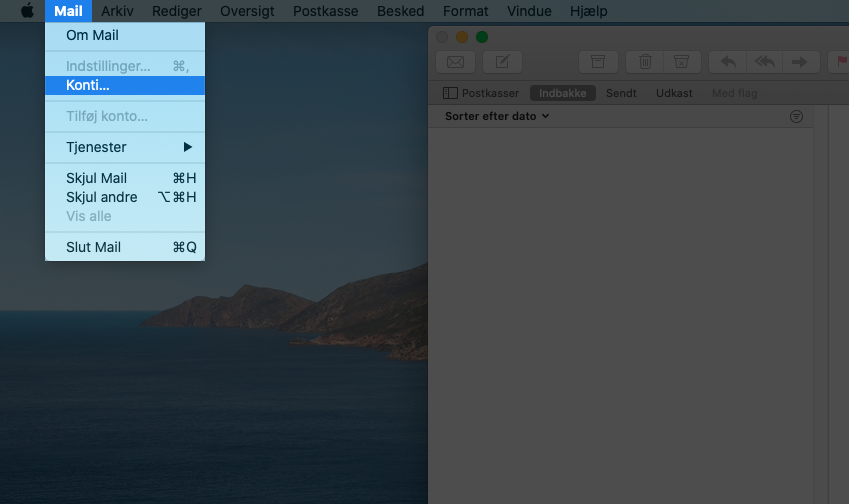
Naciśnij „Mail” u góry i wybierz Konta...
-
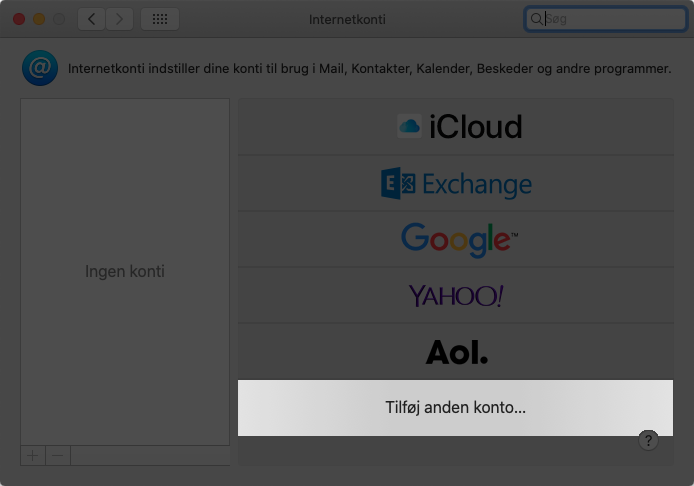
Wybierz Dodaj inne konto....
-
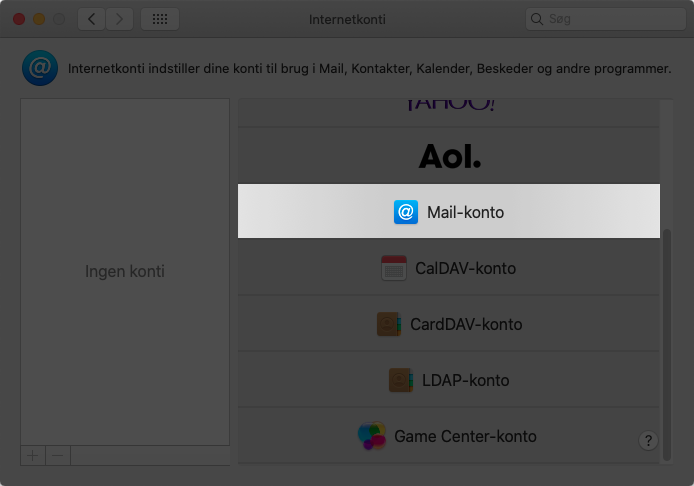
Naciśnij Konto e‑mail.
-
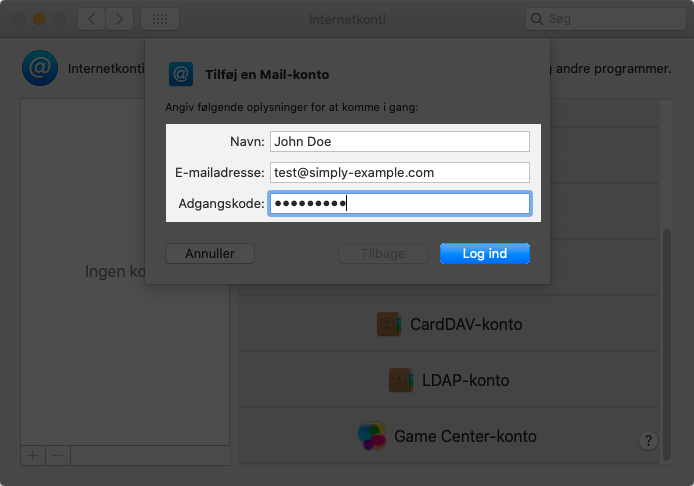
Wpisz nazwę (możesz sam wybrać, jaką nazwę chcesz używać dla swojego konta), pełny adres e‑mail oraz hasło, które sam utworzyłeś dla swojego adresu e‑mail w sekcji „E‑mail” w naszym panelu sterowania.
-
Program wyświetli komunikat: „Nie można zweryfikować nazwy konta ani hasła.” W tym miejscu wystarczy wypełnić pola dla poczty przychodzącej i wychodzącej oraz kliknąć Zaloguj się.
-
Serwer do poczty przychodzącej:
mail.simply.com -
Serwer do poczty wychodzącej:
smtp.simply.com
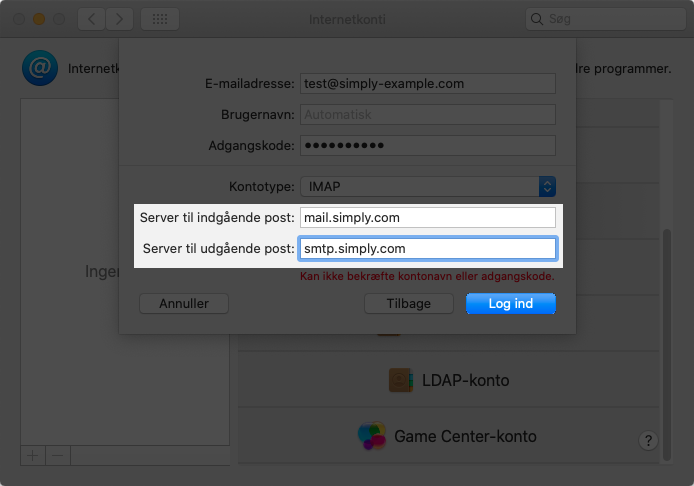
Uwaga: Ten przykład dotyczy IMAP, ale możesz także używać POP z tymi samymi ustawieniami. POP nie jest jednak zazwyczaj zalecany przez nas do użycia.
-
-
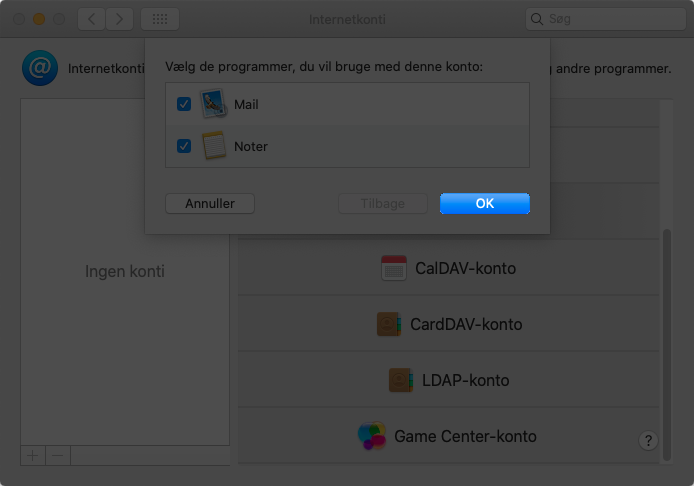
Naciśnij OK tutaj, po czym twoja poczta powinna działać!
Artykuły z kategorii pomocy technicznej: Poczta
