Korzystanie z kreatora stron internetowych
Poznaj najczęściej używane funkcje kreatora stron Simply.com: zmień czcionkę, wstaw HTML i pliki, dodaj tło wideo, linki do sekcji i wiele języków.
Tutaj znajdziesz najczęściej używane funkcje w kreatorze stron internetowych Simply.com. Kreatora otwierasz w panelu sterowania, przechodząc do Website > Kreator stron internetowych.
- Zmiana czcionki
- Wstawianie kodu HTML lub skryptów
- Wstawianie plików, np. PDF
- Tło wideo
- Link do konkretnej sekcji
- Więcej języków
- Ukrycie strony podczas jej tworzenia
- Widok mobilny i na tablecie
Zmiana czcionki
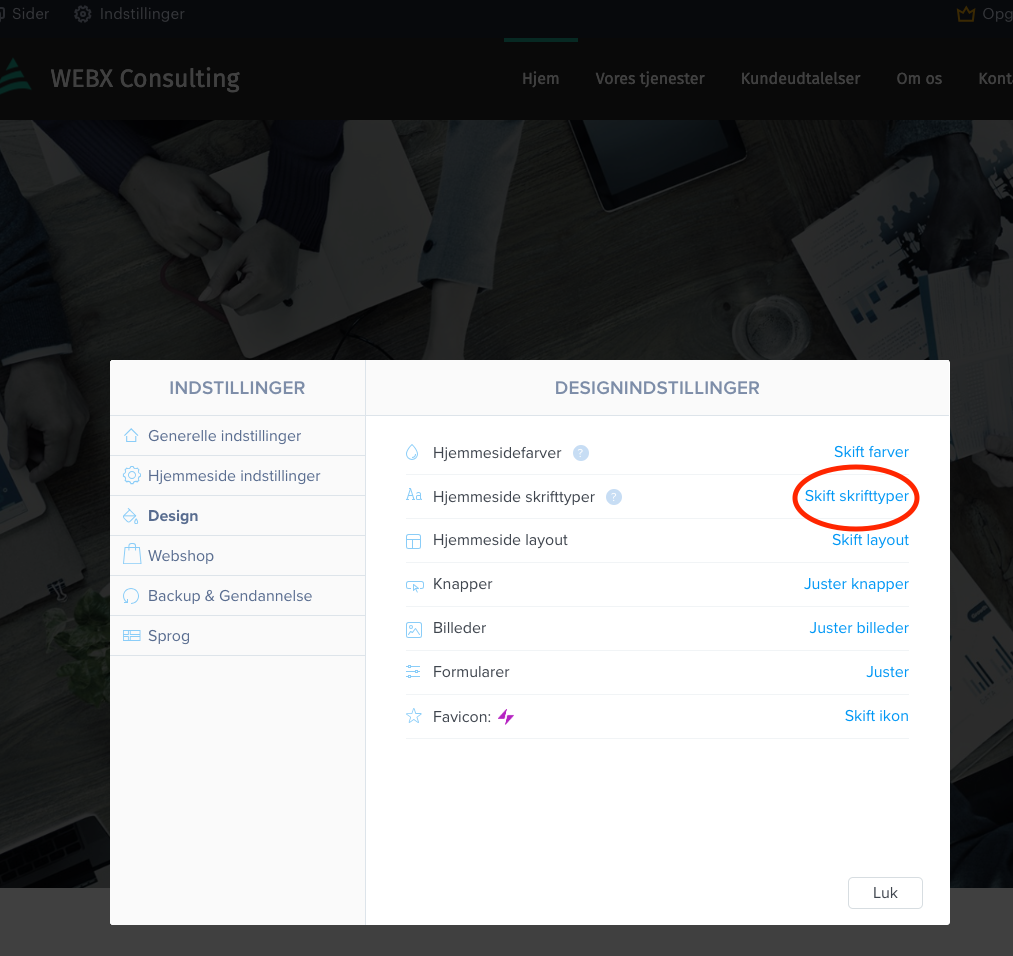
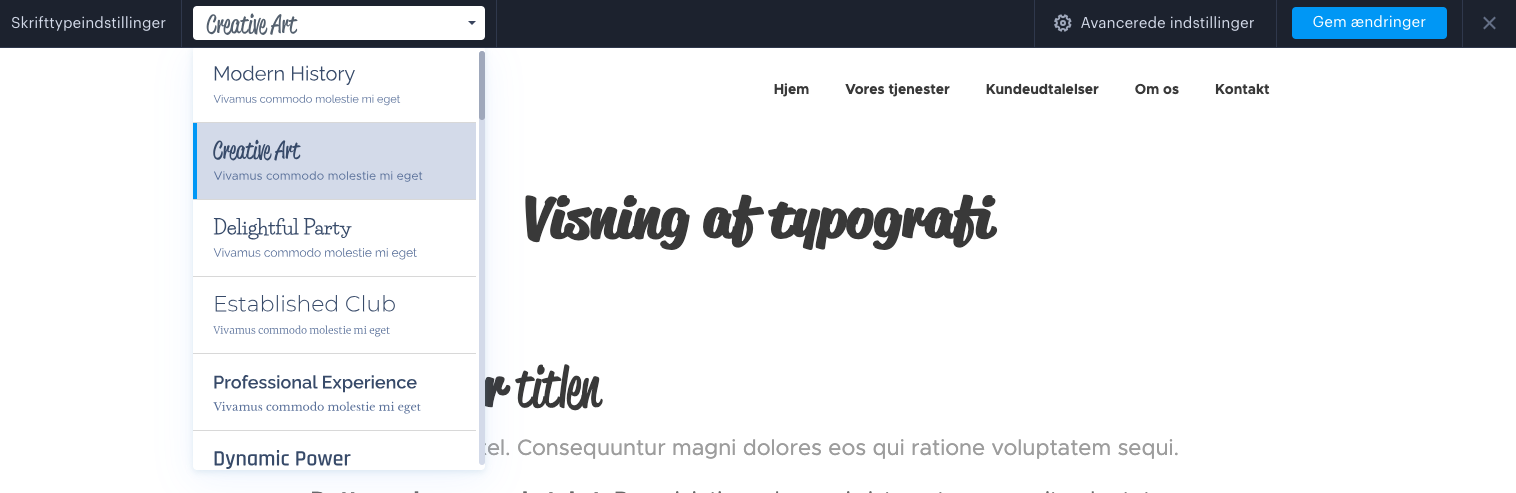
Przejdź do Ustawienia > Design > Czcionki strony internetowej i wybierz ogólne ustawienie czcionki dla całej strony.
Wstawianie kodu HTML lub skryptów
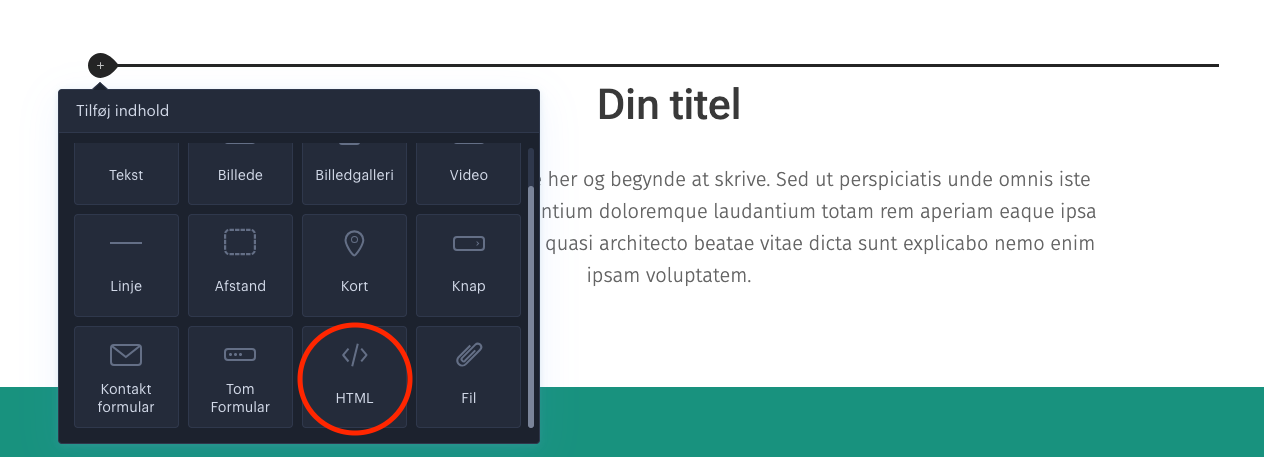
Dodaj nową pustą sekcję, kliknij + po lewej stronie pustego pola i wybierz HTML jako pole. Następnie wklej swój kod w polu.
Wstawianie plików, np. PDF
- Przejdź do strony, na której plik ma zostać umieszczony.
- Najedź kursorem na pole i kliknij +.
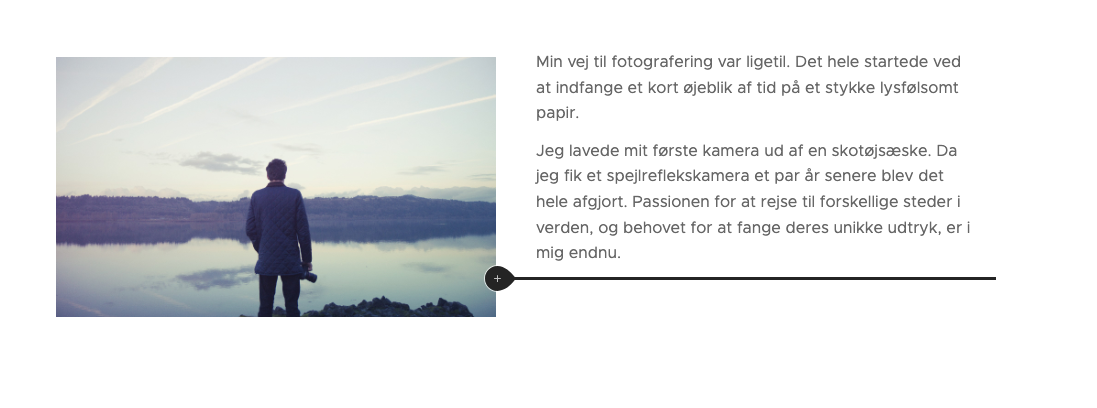
- Wybierz element Plik i prześlij plik.
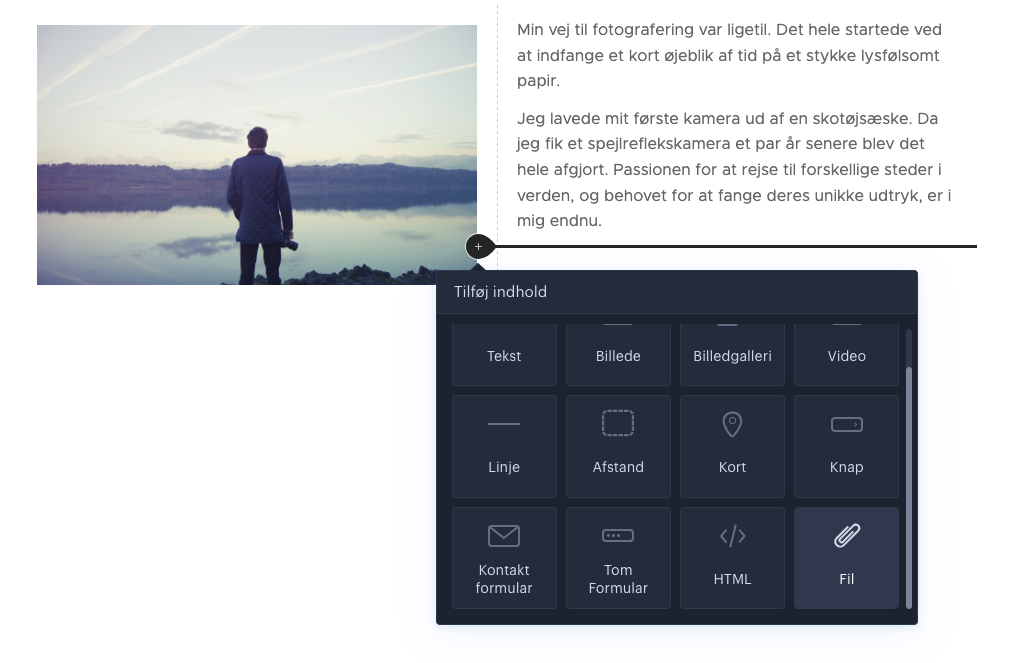
Od tej pory plik będzie można pobrać ze strony.
Tło wideo
Jako tło sekcji możesz użyć filmu z YouTube, Vimeo, Facebook, TikTok lub Instagram.
- Najedź kursorem na sekcję i kliknij ikonę nakrętki w prawym górnym rogu.
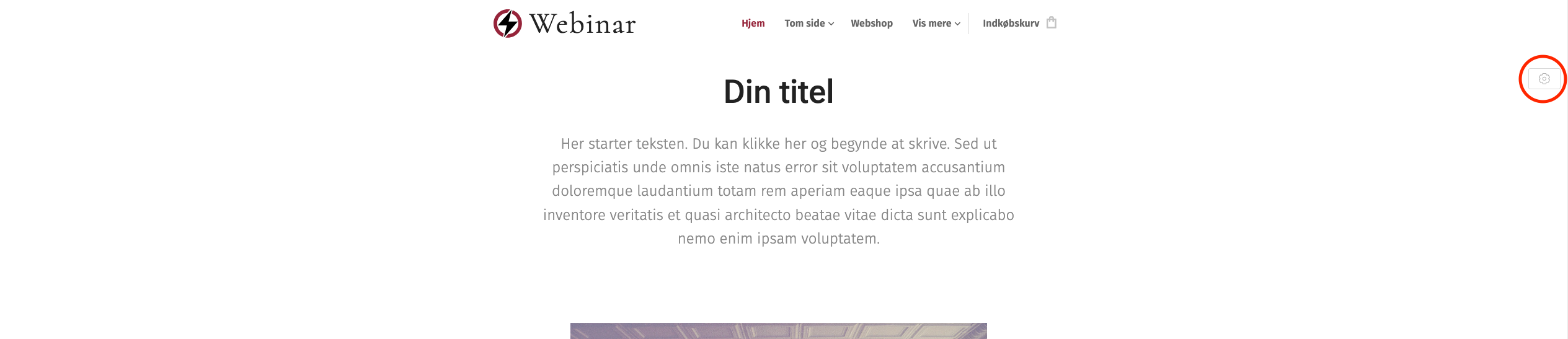
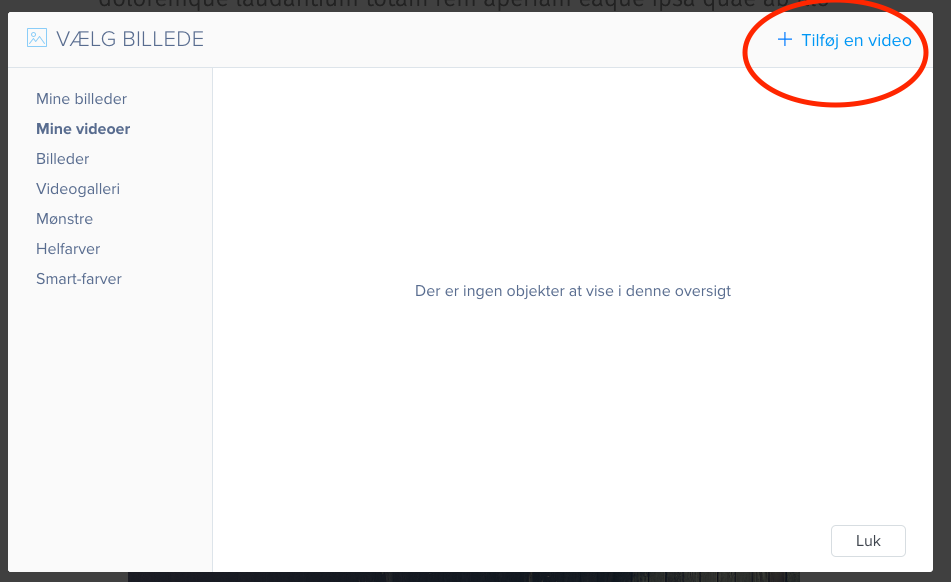
- Wybierz Tło sekcji, kliknij +, a następnie Dodaj wideo.
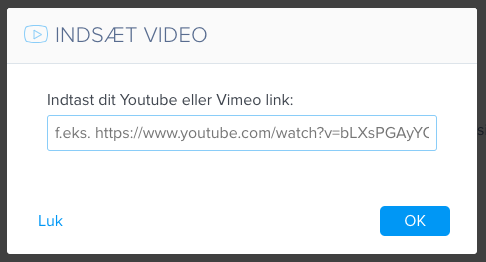
- Wklej link do filmu.
Link do konkretnej sekcji
- Kliknij Strony w górnym pasku, a następnie Dodaj pozycję menu i Link do sekcji.
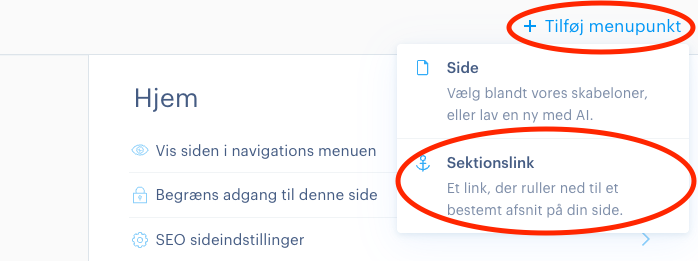
- Wybierz stronę i sekcję, do których ma prowadzić link.
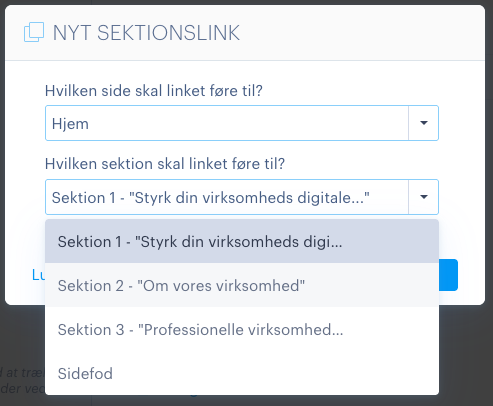
- Nadaj linkowi nazwę i kliknij Utwórz.
Link do sekcji pojawi się automatycznie w menu — rozpoznasz go po ikonie kotwicy.
Więcej języków
Więcej języków wymaga pakietu Pro Suite (2 języki) lub Enterprise Suite (bez limitu).
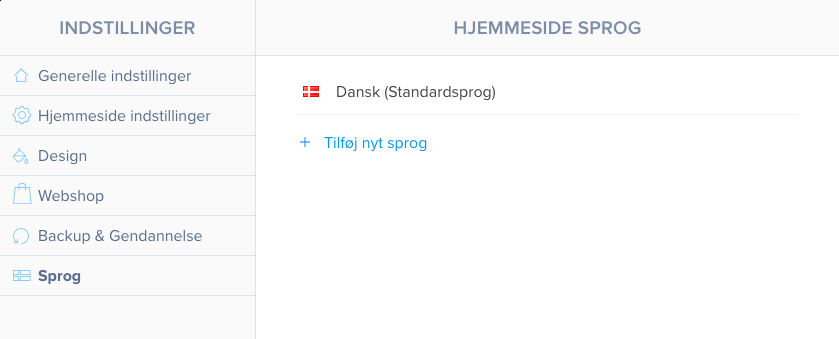
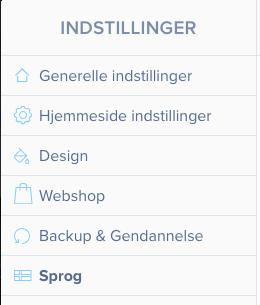
Kliknij Ustawienia w lewym górnym rogu, przejdź do Języki i kliknij Dodaj nowy język.
Ukrycie strony podczas jej tworzenia
Możesz ukryć strony przed odwiedzającymi, korzystając z rejestracji członków. Wymaga to pakietu Standard Suite lub wyższego.
- Kliknij Ustawienia i wybierz Ustawienia strony internetowej > Ustawienia członków. Włącz rejestrację członków.
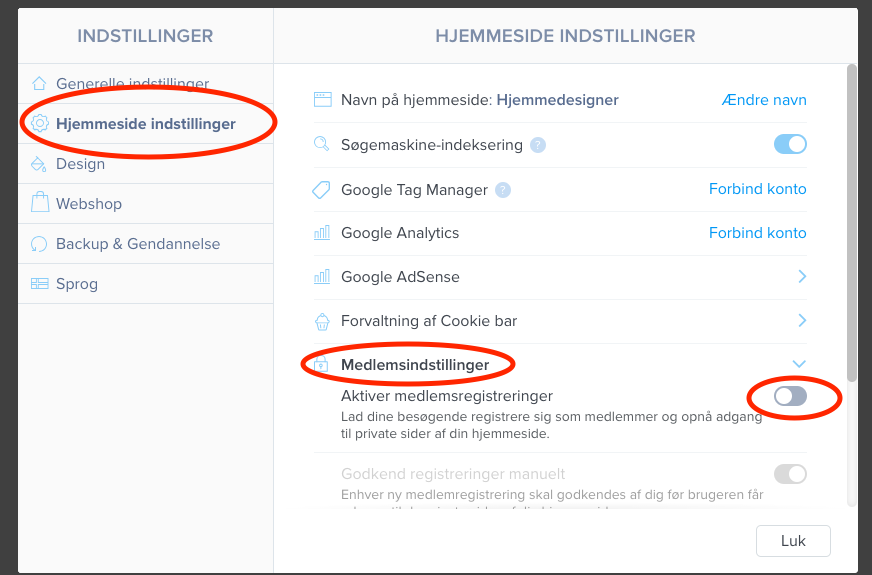
- Zamknij okno i kliknij Strony w górnym pasku.
- Wybierz stronę i włącz opcję Ogranicz dostęp do tej strony.
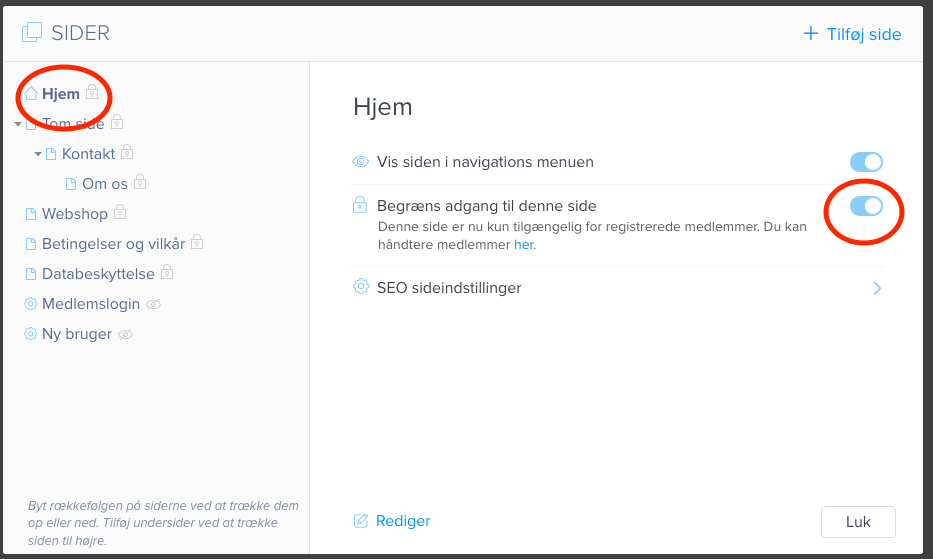
Od teraz stronę mogą zobaczyć tylko użytkownicy z dostępem.
Widok mobilny i na tablecie
Widoku na urządzeniach mobilnych i tabletach nie można dostosować. Jest on określany przez wybrany szablon.
Artykuły z kategorii pomocy technicznej: Projektant stron internetowych
