Configuração de ligação FTP no macOS
-
Abra o programa
Finder.
Você pode encontrar o Finder na sua Dock ou procurando por Finder na Spotlight Search. -
Clique em “Ir” na parte superior da ecrã e selecione
Opret forbindelse til server...
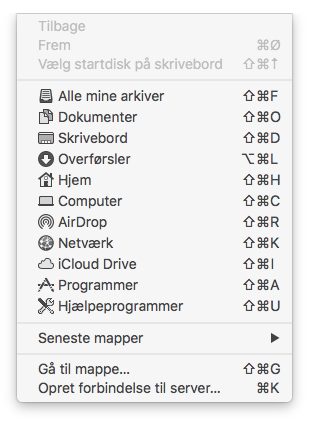
Também pode simplesmente pressionar a combinação de teclascmd + Kem vez disso. -
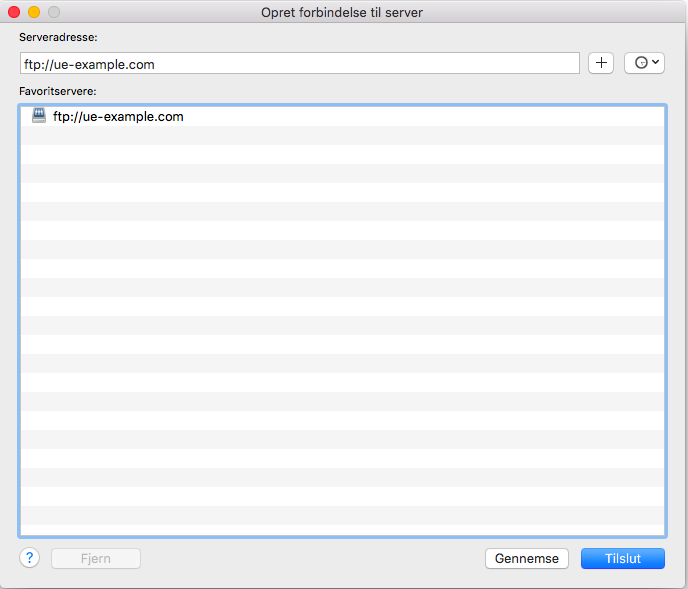
Introduza o endereço do servidor FTP. O endereço é apenas
ftp://seguido do seu nome de domínio e clique em “Tilslut”.
Na imagem abaixo apareceftp://ue-example.com, mas ue-example.com é apenas o nome de domínio que utilizamos como exemplo, e deverá obviamente inserir o seu próprio nome de domínio em vez disso.
Se não funcionar com o seu nome de domínio, pode em alternativa tentar escrever ftp:// seguido do endereço do servidor web onde o seu alojamento web está localizado. Pode encontrar o endereço do servidor web em Administração no painel de controlo do nosso site. Por exemplo, seria ftp://linux1.simply.com
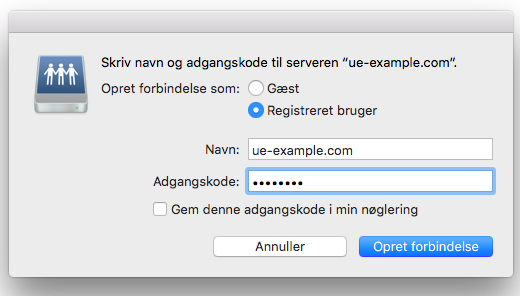
- Defina
Opret forbindelse som:paraRegistreret brugere insira o nome de utilizador do seu FTP ao lado deNavn:.
Escreva a palavra‑passe do FTP no campoAdgangskodeda janela e clique emOpret forbindelse.
O nome de utilizador é o nome de domínio do alojamento web ao qual está a conectar. Se o seu alojamento web tem o domínio hjemmeside.dk, o nome de utilizador será hjemmeside.dk, por exemplo.
Se não souber a palavra‑passe, pode iniciar sessão no nosso painel de controlo, clicar no seu alojamento web e selecionar Loginoplysninger. Lá pode revelar a palavra‑passe FTP inserindo a palavra‑passe da sua conta Simply.com.
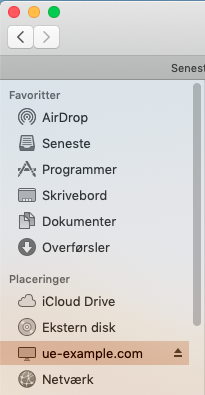
- Agora poderá aceder ao FTP através do Finder, à esquerda, em “Locais”.
Artigo da categoria de suporte: FTP
