Proteção HTTPS (SSL)
Proteja o seu alojamento web com HTTPS e um certificado SSL – encomende connosco, importe o seu próprio ou use Let's Encrypt diretamente no painel de controlo.
Oferecemos a instalação de certificados SSL e, com isso, proteção HTTPS nos nossos alojamentos web.
Pode encomendar o seu certificado SSL através de nós, importar o seu próprio certificado ou utilizar o Let's Encrypt.
Leia mais sobre a proteção HTTPS de alojamentos web no item de menu "Website" do nosso painel de controlo.
Ativação da proteção HTTPS
Depois de obter o seu certificado SSL, deve, no item de menu "Website" e "Proteção HTTPS" no painel de controlo, aplicar o seu certificado SSL ao hostname que pretende proteger com HTTPS.
Redirecionamento para HTTPS
Após a ativação da proteção HTTPS, a sua página responderá tanto a pedidos "http://" como a "https://".
Se pretender redirecionar automaticamente para HTTPS, pode fazê-lo ativando o "HTTPS forçado", também em Proteção HTTPS no painel de controlo.
Elementos inseguros (Cadeado amarelo - URL cinzenta)
Quando tiver ativado o HTTPS na sua página, é importante que, no seu código HTML, apenas obtenha conteúdo de páginas https://, caso contrário o browser mostrará um aviso.
Por isso, se vir um cadeado amarelo no seu browser, deve percorrer o seu código HTML à procura de elementos inseguros (http://).
Consulte, por exemplo, https://developer.mozilla.org/en-US/docs/Web/Security/Mixed_content/How_to_fix_website_with_mixed_content
HTTPS em subdomínios
Necessita de um certificado SSL para cada subdomínio que pretende proteger. Também pode encomendar um certificado wildcard, que abrange todos os subdomínios.
Let's Encrypt
O Let's Encrypt pode ser configurado diretamente através do nosso painel de controlo, em Website > Proteção HTTPS.
No menu pendente junto ao hostname que pretende proteger, basta selecionar "Certificado DV Let's Encrypt".
Para que o Let's Encrypt possa ser utilizado, o domínio tem de apontar diretamente para o servidor web da Simply.com e a pasta /.well-known/ tem de funcionar, não podendo, por exemplo, redirecionar para outro local. Quando configurar o Let's Encrypt através do nosso painel de controlo, o nosso sistema verificará que tal não se verifica e só lhe permitirá ativar o Let's Encrypt se as condições acima forem cumpridas, garantindo assim que o Let's Encrypt funcionará.
Assim que o Let's Encrypt estiver corretamente ativado, o nosso sistema tratará automaticamente de renovar o certificado.
Certificados próprios
Geração de pedido CSR
Se encomendar o certificado SSL através de nós, tratamos de criar o seu pedido CSR e a sua chave privada.
Também pode encomendar o seu certificado SSL através de terceiros, mas nesse caso será você ou o fornecedor a criar o seu pedido CSR. Infelizmente, não podemos ajudar nessa parte. Utilize, por exemplo, https://csrgenerator.com/
A importação do certificado pode ser feita em formato OpenSSL (PEM, x509, Apache-ModSSL).
Renovação de certificados SSL
Um certificado SSL, como tal, não pode ser renovado. Em vez disso, deve encomendar um novo certificado para o mesmo hostname do anterior e substituir o certificado antigo pelo novo. Quando o novo certificado estiver validado e emitido, pode começar a utilizá-lo ativando-o em "Proteção HTTPS" e, em seguida, eliminar o certificado antigo.
Quando o certificado estiver validado e emitido, deve entrar e remover o antigo, podendo em seguida tornar o novo certificado ativo.
No painel de controlo, em Website > Proteção HTTPS, pode clicar em "Remover proteção HTTPS" e, depois, selecionar o certificado no menu pendente.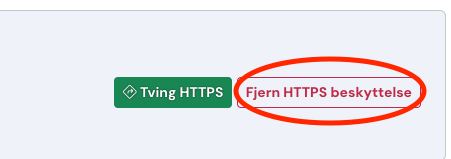
Certificados Cloudflare Origin
Se utilizar o Cloudflare para o seu website, pode ser vantajoso utilizar um chamado Certificado Cloudflare Origin. É um certificado SSL gratuito, emitido pela Cloudflare, que protege a ligação entre a Cloudflare e o seu servidor web na Simply.com.
Pode importar o certificado no nosso painel de controlo, em Website > Proteção HTTPS, da mesma forma que os outros certificados em formato OpenSSL (PEM).
Note que um Certificado Cloudflare Origin só pode ser utilizado quando o tráfego do seu domínio passa pela Cloudflare (proxied/nuvem laranja). O certificado não é assinado por um fornecedor de certificados publicamente fiável, por isso, se o seu website for visitado diretamente sem passar pela Cloudflare, o browser mostrará um erro de certificado.
Artigo da categoria de suporte: Geral
