Configuração de email no Outlook 2010
Como configurar o seu e‑mail da Simply.com no Outlook 2010 com as definições corretas de servidor e portas.
Esta guia pressupõe que já configurou a sua conta de e‑mail através de E‑Mail no nosso painel de controlo.
-
Abra o Microsoft Outlook 2010.
-
Selecione o menu Ficheiros e depois o ponto Adicionar conta.
-
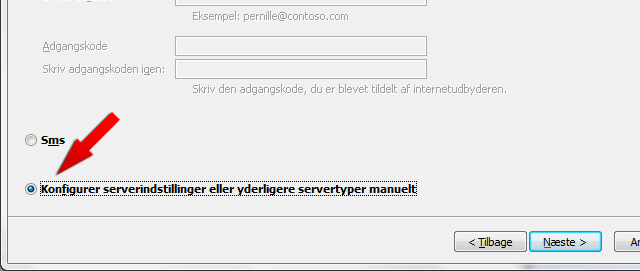
Marque a caixa "Configurar definições do servidor ou tipos de servidor adicionais manualmente".
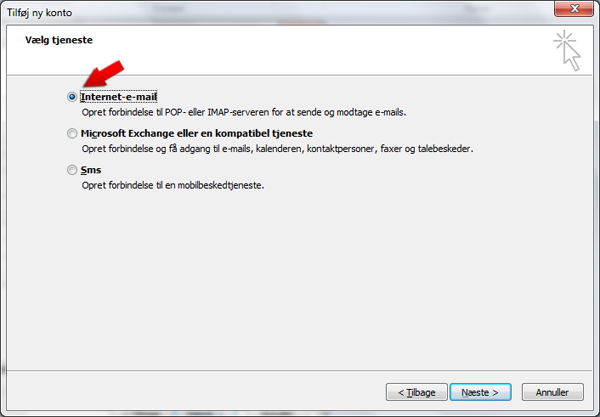
- Selecione Internet‑email.
- Preencha os campos como mostrado, com os valores indicados no seu e‑mail de criação.
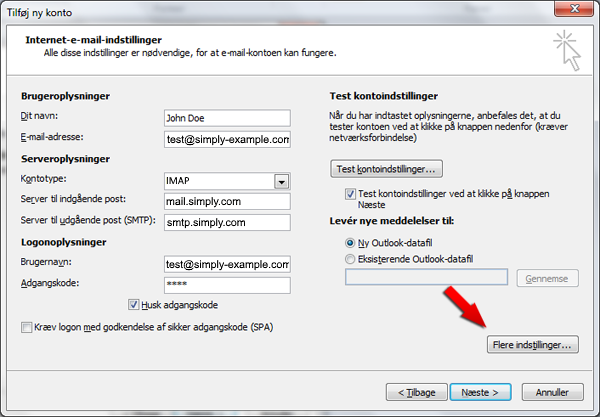
IMPORTANTE: O servidor de entrada deve ser mail.simply.com
OBSERVAÇÃO: O nome da conta é TODO o seu endereço de e‑mail e não apenas, por exemplo, "john", mas "john@domínio.xxx"! A palavra‑passe é a senha que escolheu em E‑Mail no nosso painel de controlo.
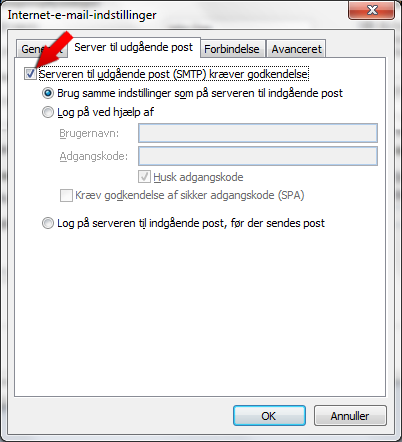
- Clique no botão Mais opções e, aí, na aba Servidor de correio de saída.
-
Marque aqui a caixa "O servidor de correio de saída (SMTP) requer autenticação".
-
Vá para o separador Avançado e defina a porta do servidor de saída para 587.
-
Selecione OK e, a seguir, o botão Testar definições da conta para verificar se tudo funciona como esperado.
-
Clique então em Avançar e Concluir.
Artigo da categoria de suporte: Correio eletrónico
