Inställning av e‑post i Outlook 2010
Så här ställer du in din Simply.com e‑post i Outlook 2010 med korrekta serverinställningar och portar.
Den här guiden förutsätter att du redan har ställt in ditt e‑mailkonto via E‑Mail i vår kontrollpanel.
-
Öppna Microsoft Outlook 2010.
-
Välj menyn Filer sedan alternativet Lägg till konto.
-
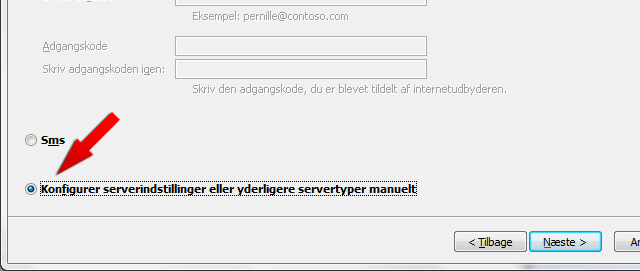
Markera kryssrutan "Konfigurera serverinställningar eller ytterligare servertyper manuellt".
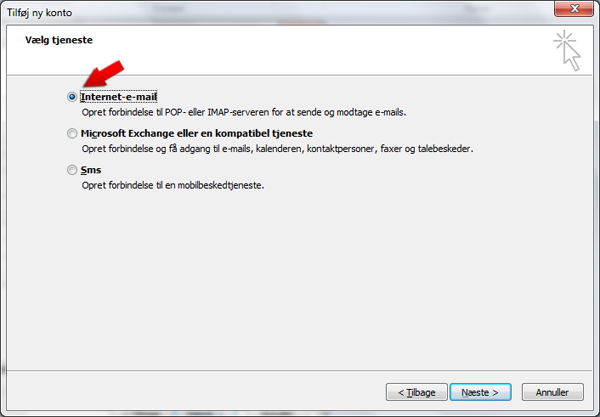
- Välj Internet-e-mail.
- Fyll i fälten som visas, med värden som anges i ditt registreringsmail.
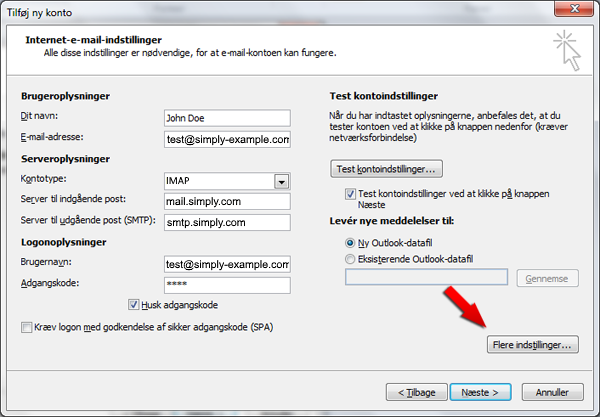
VIKTIGT: Den inkommande servern ska vara mail.simply.com
OBS: Kontonamnet är HELA din e‑mailadress och inte bara exempelvis "john" utan "john@domän.xxx"! Lösenordet är det lösenord du har valt i E‑Mail i vår kontrollpanel.
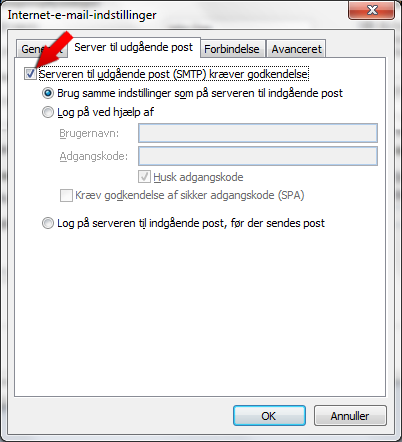
- Välj knappen Fler inställningar och här fliken Server för utgående post.
-
Markera här kryssrutan "Servern för utgående post (SMTP) kräver autentisering"
-
Gå vidare till fliken Avancerat och sätt porten för den utgående servern till 587.
-
Välj OK och därefter knappen Test kontoinställningar för att kontrollera att allt fungerar som det ska.
-
Välj därefter Nästa och Slutför.
Artikel från supportkategorin: E‑post
