Configuração de email no Thunderbird em Android
Guia para configurar o seu e‑mail da Simply.com na aplicação Thunderbird para Android com definições IMAP/SMTP.
Como adicionar a sua conta de e‑mail no Thunderbird para Android.
OBS: Qualquer referência a test@simply-example.com deve, naturalmente, ser substituída pelo seu próprio endereço de e‑mail.
-
Abra a aplicação Thunderbird.
Se for a primeira vez que usa a aplicação, será recebido com esta tela:
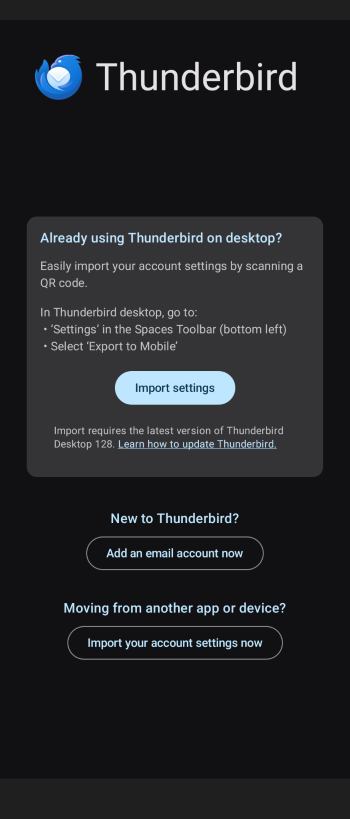
Toque em Adicionar uma nova conta.
-
Adicionar conta
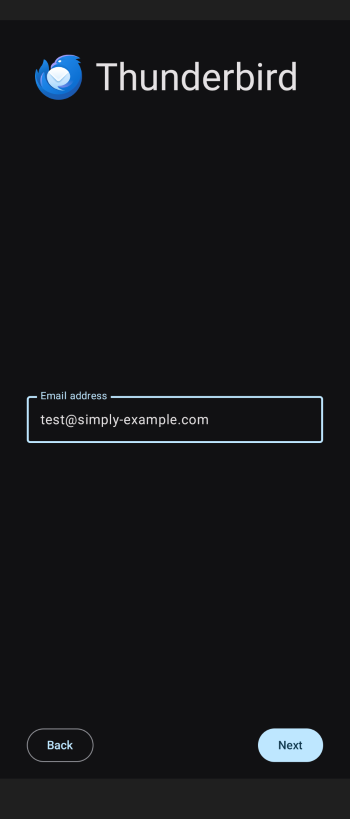
Introduza o seu endereço de e‑mail e toque em Avançar.
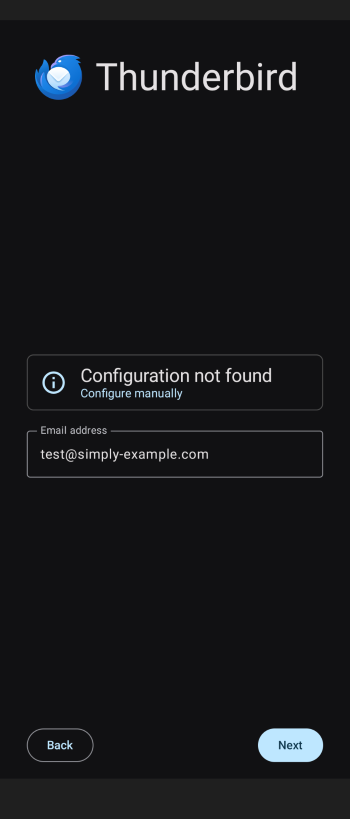
Se não houver uma Configuração, toque em Avançar novamente para configurar manualmente.
-
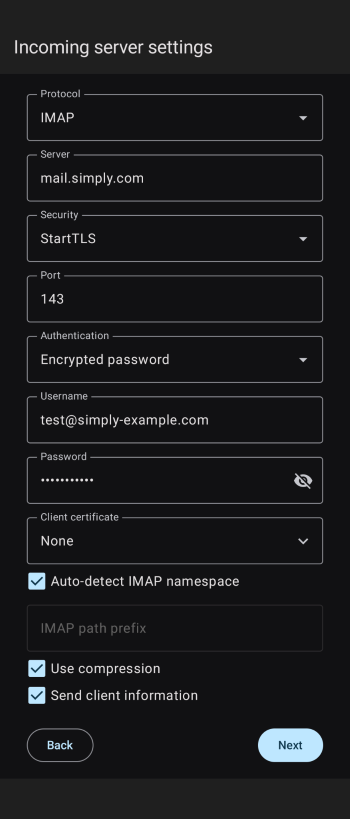
Introduza as definições do servidor de entrada
Aqui deve inserir o seguinte:
Protocolo:
IMAP
Servidor:mail.simply.com
Segurança:StartTls
Porta:143
Autenticação:Krypteret adgangskode
Nome de utilizador:Din e-mail adresse
Palavra‑passe:Adgangskoden til din e-mail adresse
Certificado cliente:IngenDepois de preencher estas informações, toque em Avançar.
-
Introduza as definições do servidor de saída
Aqui deve inserir o seguinte:
Servidor:
smtp.simply.com
Segurança:StartTls
Porta:587
Autenticação:Krypteret adgangskode
Nome de utilizador:Din e-mail adresse
Palavra‑passe:Adgangskoden til din e-mail adresse
Certificado cliente:Ingen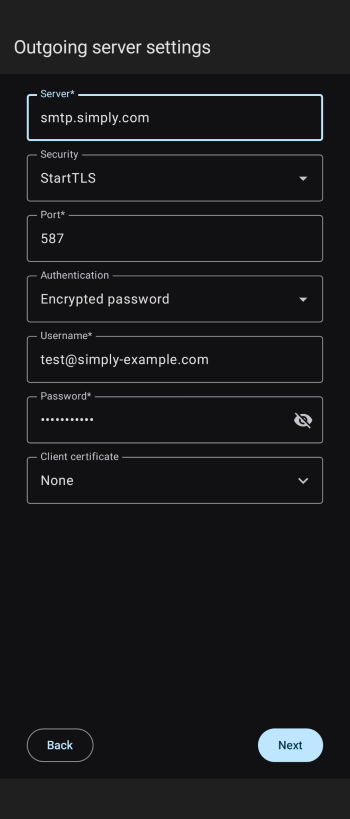
Quando tiver preenchido todas as definições, toque em Avançar.
-
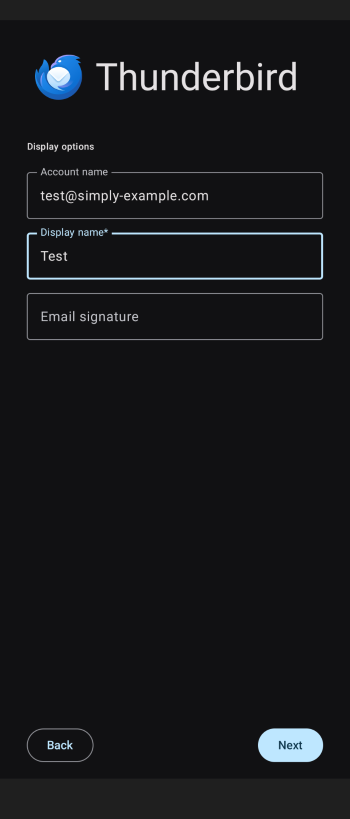
Definições de visualização
No passo seguinte, pode escolher o nome que será exibido, entre outras coisas, nas mensagens enviadas, bem como uma assinatura.
-
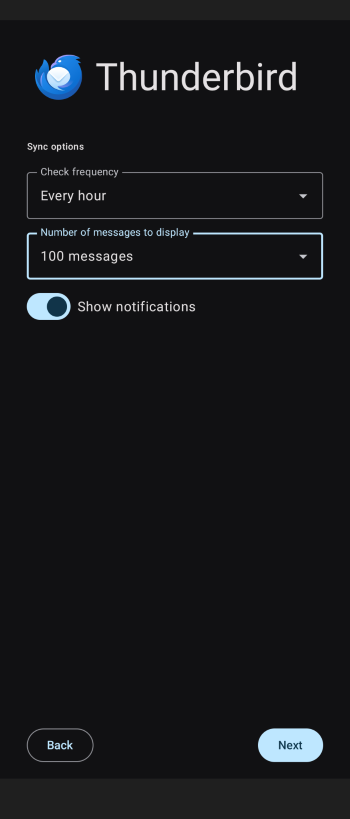
Definições de sincronização
O último passo permite escolher a frequência com que a aplicação verifica novas mensagens e quantas mensagens deverão ser exibidas por página.
Artigo da categoria de suporte: Correio eletrónico
