Configurarea mail în Thunderbird pe Android
Ghid pentru configurarea e‑mailului tău Simply.com în aplicația Thunderbird pe Android cu setări IMAP/SMTP.
Cum să adăugați contul dvs. de e‑mail în Thunderbird pe Android.
OBS: Orice referință la test@simply-example.com trebuie, desigur, înlocuită cu propria adresă de e‑mail.
-
Deschideți aplicația Thunderbird.
Dacă este prima dată când folosiți aplicația, veți fi întâmpinat cu acest ecran:
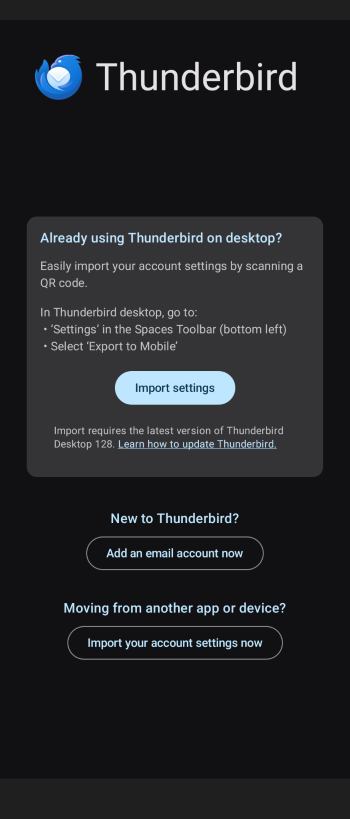
Apăsați pe Adăugați un cont nou.
-
Adăugați cont
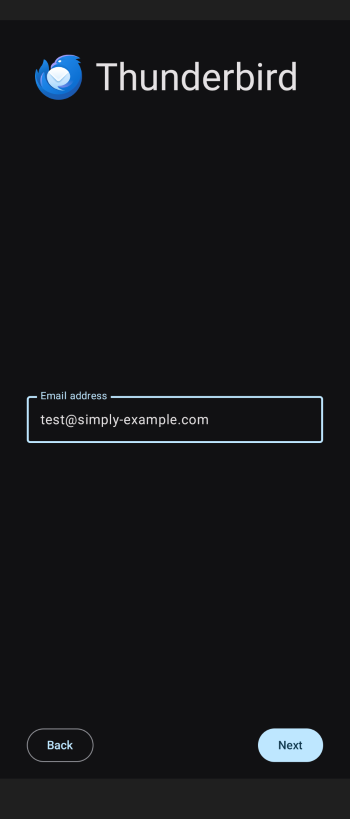
Introduceți adresa de e‑mail și apăsați Următorul.
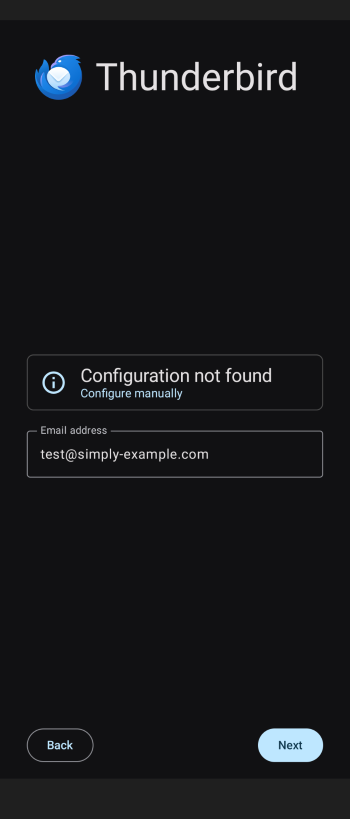
Dacă nu există o Configurație, apăsați din nou pe Următorul pentru a configura manual.
-
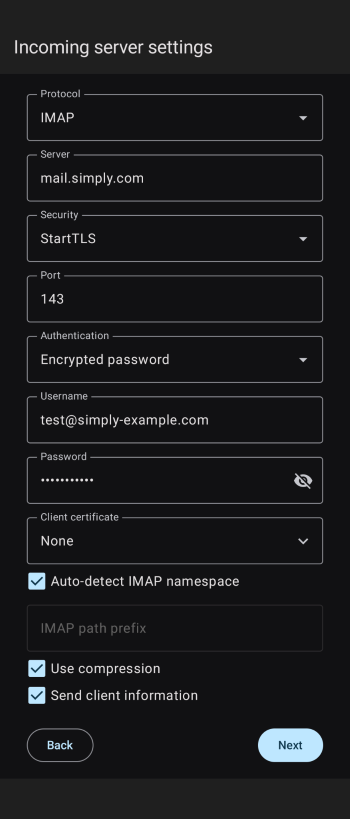
Introduceți setările serverului de intrare
Aici trebuie să introduceți următoarele:
Protocol:
IMAP
Server:mail.simply.com
Securitate:StartTls
Port:143
Autentificare:Krypteret adgangskode
Nume utilizator:Adresa ta de e‑mail
Parolă:Parola pentru adresa ta de e‑mail
Certificat client:IngenDupă ce ați completat aceste informații, apăsați Următorul.
-
Introduceți setările serverului de ieșire
Aici trebuie să introduceți următoarele:
Server:
smtp.simply.com
Securitate:StartTls
Port:587
Autentificare:Krypteret adgangskode
Nume utilizator:Adresa ta de e‑mail
Parolă:Parola pentru adresa ta de e‑mail
Certificat client:Ingen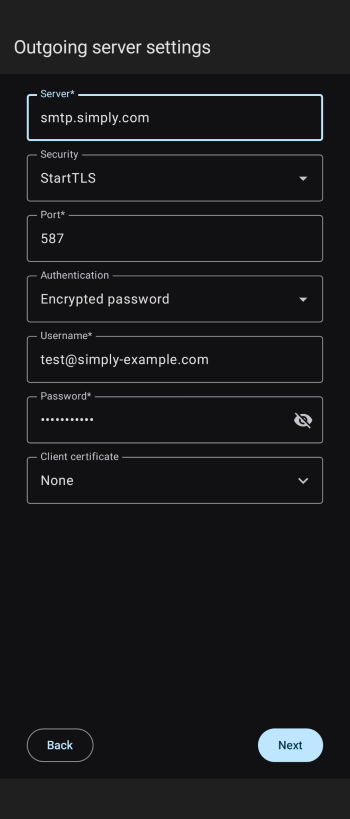
După ce ați completat toate setările, apăsați pe următorul.
-
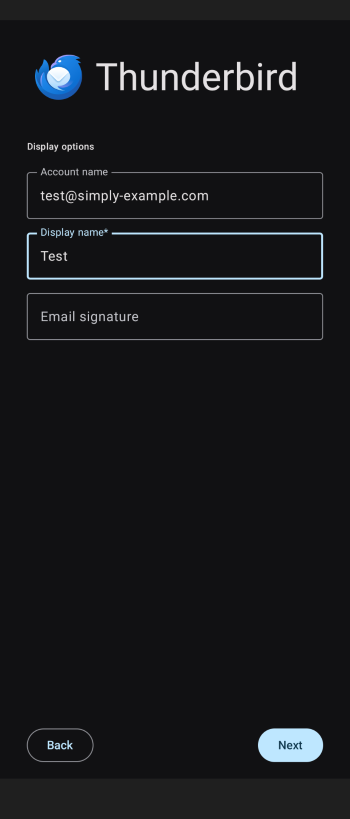
Setări de afișare
În pasul următor veți avea posibilitatea să alegeți ce nume, printre altele, să fie afișat în e‑mailurile trimise, precum și o semnătură.
-
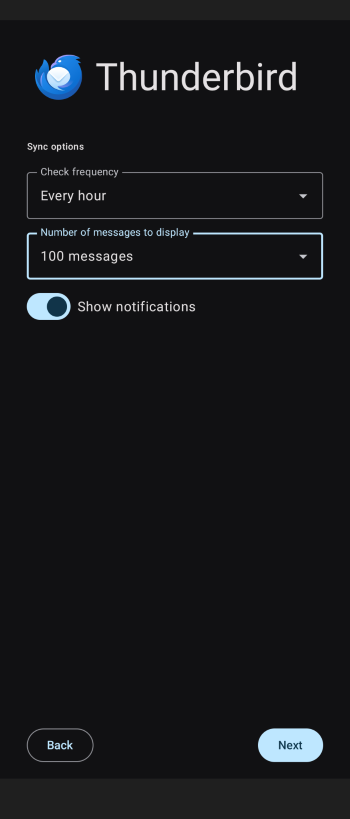
Setări de sincronizare
Ultimul pas permite să alegeți cât de des aplicația să verifice e‑mailuri noi și câte e‑mailuri să fie afișate pe pagină.
Articol din categoria de suport: E-mail
