Simply.com is available in english

macOS'ta FTP bağlantısı kurulumu

  1. Åbn programmet Finder.
    Du kan finde Finder i din Dock eller ved at søge efter Finder i Spotlight Search.

  2. Açın program Finder.
    Finder'ı Dock'ınızda bulabilir veya Spotlight Search'te Finder arayarak bulabilirsiniz.

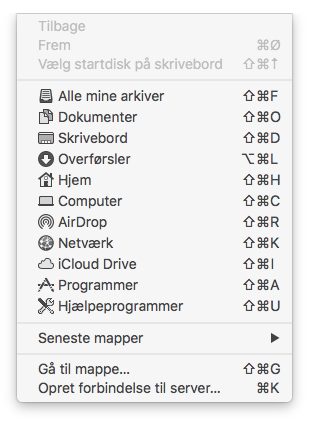
  3. Tryk på "Gå" oppe i toppen af skærmen og vælg Opret forbindelse til server...

    Du kan også blot trykke tastekombinationen cmd + K i stedet

  4. Ekranın üst kısmındaki “Git” menüsüne tıklayın ve Opret forbindelse til server... seçeneğini seçin.

    Ayrıca sadece cmd + K tuş kombinasyonuna basabilirsiniz.

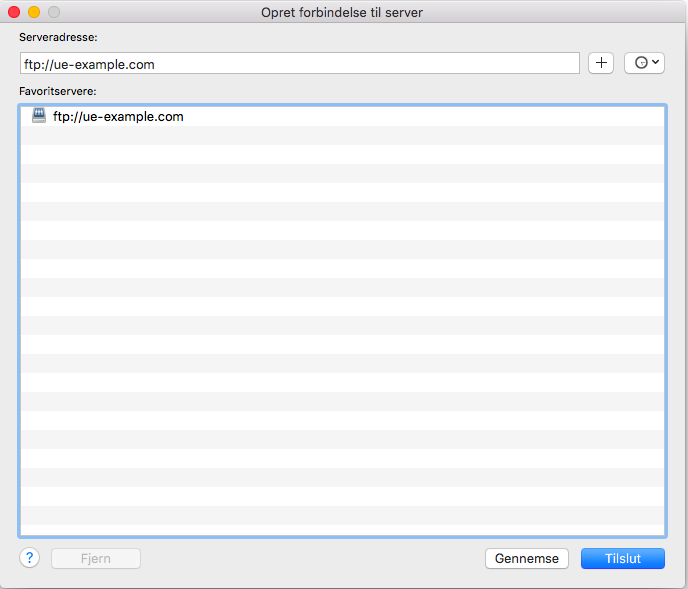
  5. Skriv adressen for for FTP-serveren. Adressen er blot ftp:// efterfulgt af dit domænenavn og tryk "Tilslut".
    I billedet nedenfor står der ftp://ue-example.com, men ue-example.com er blot det domænenavn, vi bruger som eksempel, og du skal selvfølgelig skrive dit eget domænenavn i stedet.

Hvis det ikke virker med dit domænenavn, kan du i stedet prøve at skrive ftp:// efterfulgt af adressen for webserveren, dit webhotel ligger på. Du kan finde adressen på webserveren under Administration i kontrolpanelet på vores hjemmeside. Det ville eksempelvis være ftp://linux1.simply.com

  1. FTP sunucusunun adresini yazın. Adres sadece ftp:// ve ardından alan adınız olacak, ardından “Bağlan” düğmesine tıklayın.
    Aşağıdaki resimde ftp://ue-example.com görünüyor, ancak ue-example.com sadece örnek olarak kullandığımız bir alan adıdır ve yerine kendi alan adınızı yazmalısınız.

Eğer alan adınızla çalışmazsa, bunun yerine ftp:// ve web sunucusunun adresini, yani web hostinginizin bulunduğu yeri yazmayı deneyin. Bu adresi web sunucusunda, kontrol panelindeki Administration (Yönetim) bölümünde bulabilirsiniz. Örneğin ftp://linux1.simply.com olabilir.

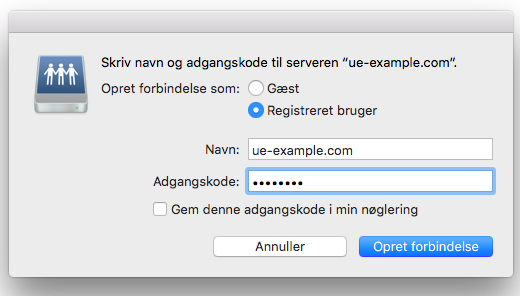
  1. Sæt Opret forbindelse som: til Registreret bruger og skriv brugernavnet til din FTP ud for Navn:.
    Skriv koden for FTP ind ud for feltet Adgangskode i vinduet og tryk Opret forbindelse

Brugernavnet er domænenavnet for det webhotel, som du forbinder til. Hvis dit webhotel har domænet hjemmeside.dk, vil brugernavnet være hjemmeside.dk eksempelvis.

Hvis du ikke kender adgangskoden, kan du logge ind i vores kontrolpanel, trykke på dit webhotel og trykke på Loginoplysninger. Der kan du afsløre adgangskoden til FTP ved at skrive koden til din Simply.com konto.

  1. Opret forbindelse som: seçeneğini Registreret bruger olarak ayarlayın ve FTP kullanıcı adını Navn: alanına yazın. Adgangskode alanına FTP şifresini girin ve Opret forbindelse düğmesine tıklayın.

Kullanıcı adı, bağlandığınız web hostingin alan adıdır. Örneğin web hostinginizin alan adı hjemmeside.dk ise kullanıcı adı hjemmeside.dk olacaktır.

Şifreyi bilmiyorsanız, kontrol panelimize giriş yapın, web hostinginize tıklayın ve Loginoplysninger (Giriş Bilgileri) seçeneğine tıklayın. Burada Simply.com hesabınızın şifresini yazarak FTP şifresini görebilirsiniz.

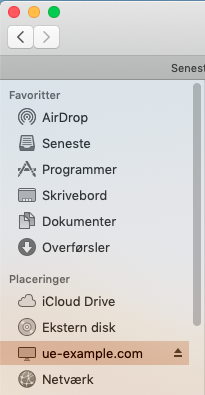
  1. Du vil nu kunne tilgå FTP gennem Finder ude til venstre under "Placeringer".

  2. Artık Finder’da sol tarafta “Yerler” altında FTP’ye erişebileceksiniz.

Destek kategorisinden makale: FTP

Diğer ilgili makaleler