Android'de Thunderbird ile e-posta kurulumu
Android'deki Thunderbird uygulamasında Simply.com e-postanızı IMAP/SMTP ayarlarıyla yapılandırma rehberi.
Android'da Thunderbird'da e-posta hesabınızı nasıl ekleyebilirsiniz.
NOT: test@simply-example.com'a yapılan her referans kendi e-posta adresinizle değiştirilmelidir.
- Thunderbird uygulamasını açın.
Uygulamayı ilk kez kullanıyorsanız, bu ekranla karşılaşırsınız:
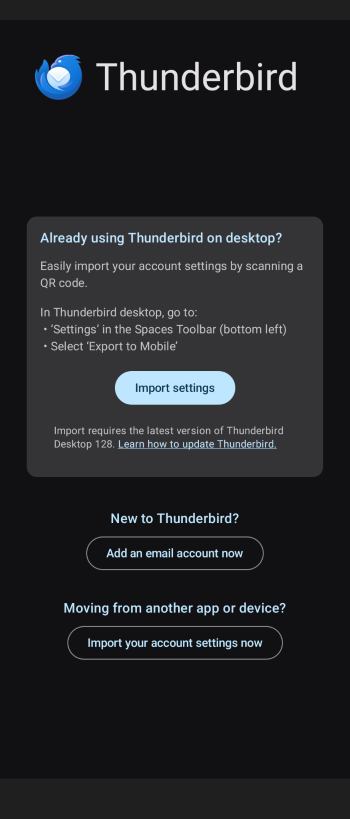
Yeni bir hesap ekle'ye dokunun.
- Hesap ekle
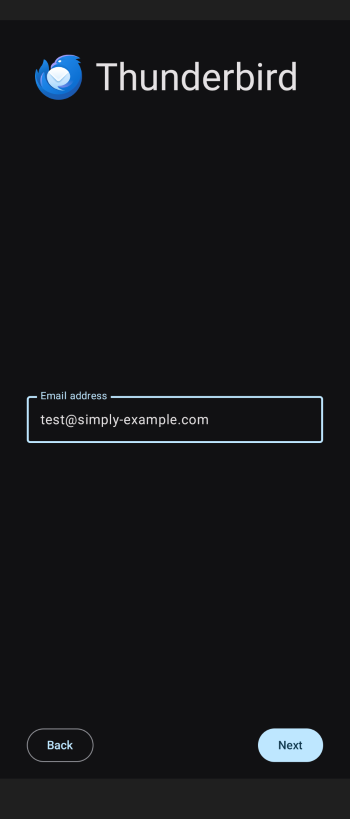
E-posta adresinizi girin ve İleri'ye dokunun.
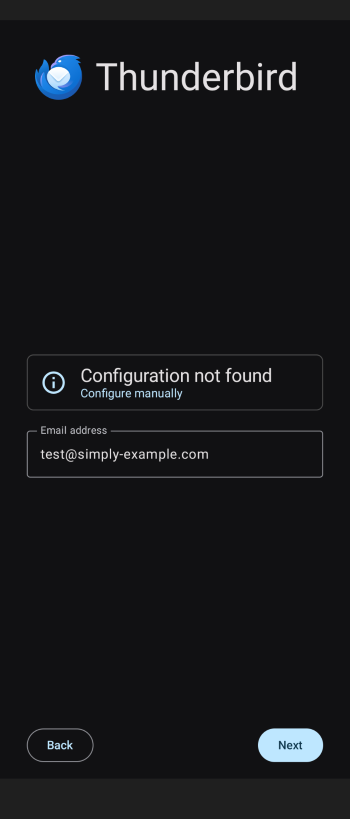
Eğer bir yapılandırma yoksa, manuel olarak ayarlamak için İleri'ye tekrar dokunun.
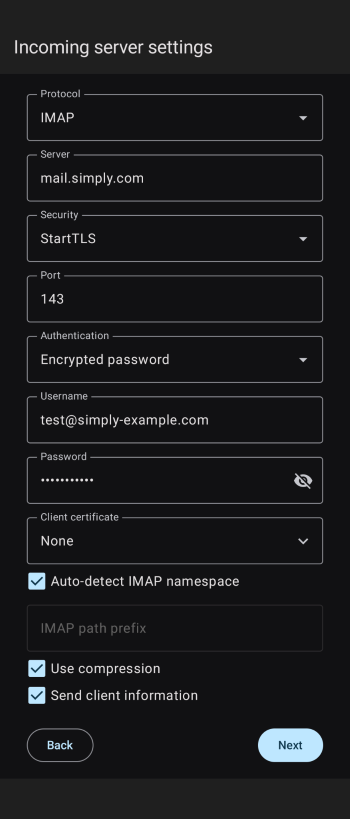
- Gelen sunucu ayarlarını girin
Buraya şu bilgileri girin:
Protokol: IMAP
Sunucu: mail.simply.com
Güvenlik: StartTls
Port: 143
Kimlik doğrulama: Şifrelenmiş parola
Kullanıcı adı: Din e-mail adresse
Parola: Adgangskoden til din e-mail adresse
İstemci sertifikası: Ingen
Bu bilgilerle devam ettiğinizde İleri'ye dokunun.
- Giden sunucu ayarlarını girin
Buraya şu bilgileri girin:
Sunucu: smtp.simply.com
Güvenlik: StartTls
Port: 587
Kimlik doğrulama: Şifrelenmiş parola
Kullanıcı adı: Din e-mail adresse
Parola: Adgangskoden til din e-mail adresse
İstemci sertifikası: Ingen
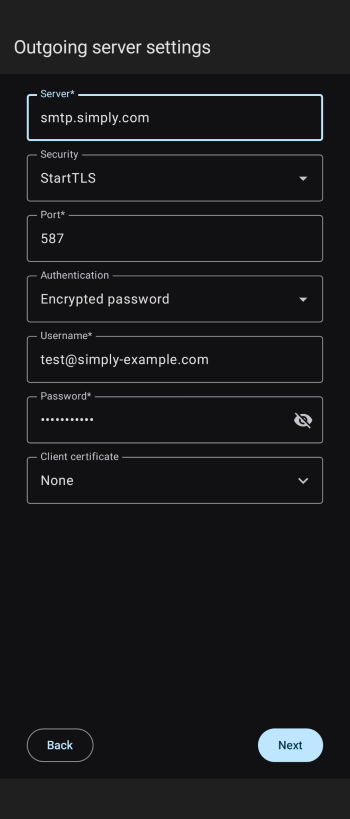
Tüm ayarları doldurduğunuzda, İleri'ye dokunun.
- Görünüm ayarları
Sonraki adımda, gönderilen e-postalarda gösterilecek ad ve bir imza seçme imkanı elde edersiniz.
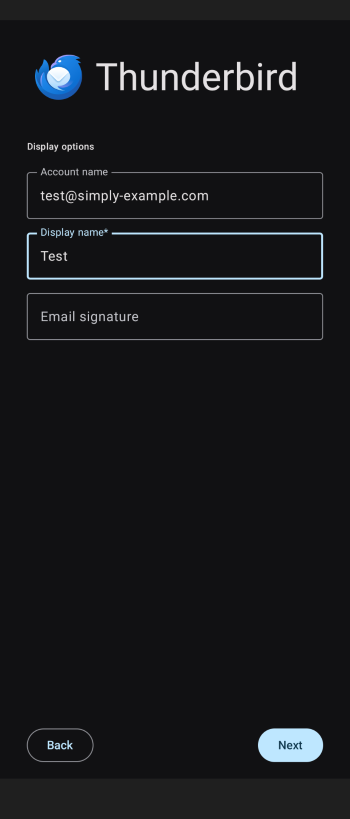
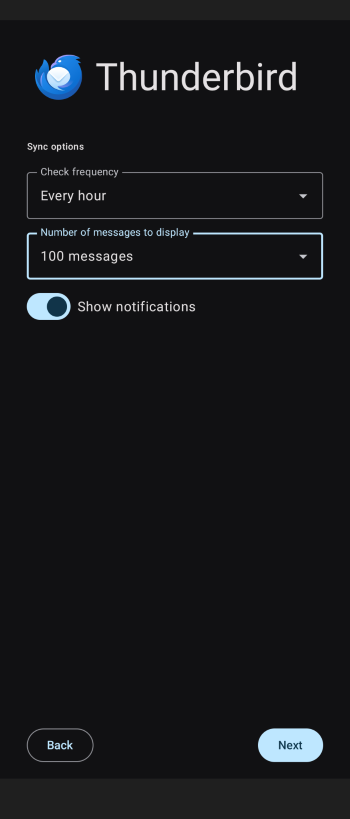
- Senkronizasyon ayarları
Son adım, uygulamanın yeni e-postaları ne sıklıkta kontrol edeceğini ve sayfa başına kaç e-posta gösterileceğini seçmenizi sağlar.
Destek kategorisinden makale: E-posta
