Nastavení pošty v Outlook App (Android)
Jak nastavit svůj Simply-mail v aplikaci Outlook na Androidu s nastavením IMAP a tipy na odstraňování potíží.
Jak přidat svůj e‑mailový účet v Outlook pro Android.
Pozn.: Každý odkaz na test@simply-example.com by měl být samozřejmě nahrazen vaší vlastní e‑mailovou adresou.
- Otevřete aplikaci Outlook.
Pokud používáte aplikaci poprvé, zobrazí se tato obrazovka:
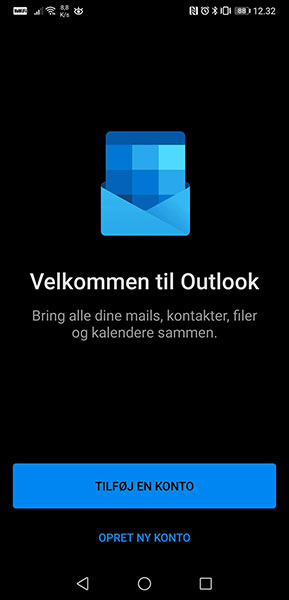
Klepněte na Přidat účet.
Pokud aplikaci již používáte a jen chcete přidat další e‑mailový účet, můžete klepnout na ikonu složky:
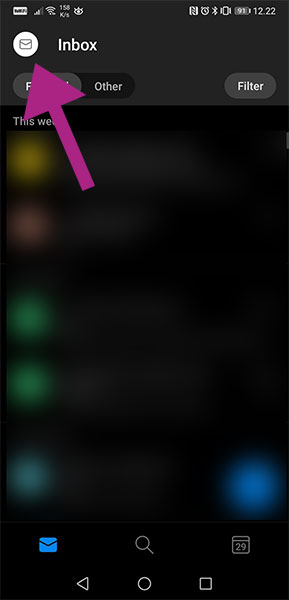
Poté klepněte na:
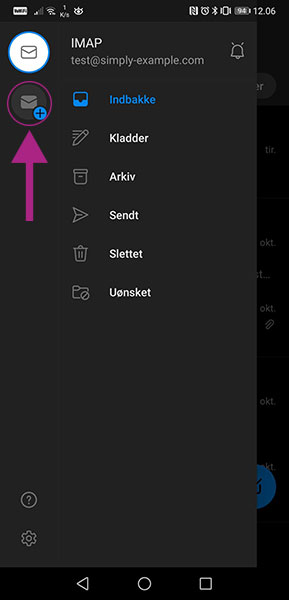
- Přidat účet
Zadejte svou e‑mailovou adresu a klepněte na Pokračovat.
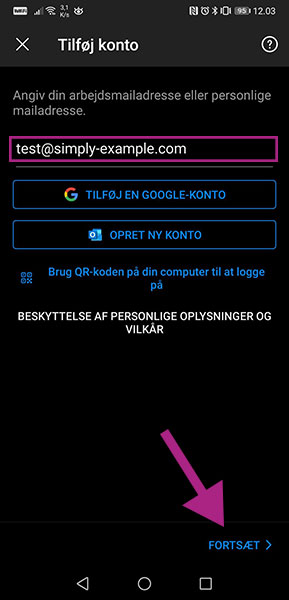
- Vyberte typ účtu
Doporučujeme zvolit IMAP.
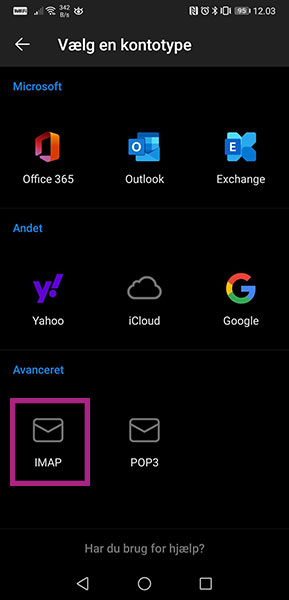
- Připojit k IMAP
Zde zadejte následující:
E‑mailová adresa: Vaše e‑mailová adresa
Heslo: Heslo k vaší e‑mailové adrese
Zobrazované jméno: Vaše jméno
Popis: Je volitelné toto pole vyplnit. Doporučujeme zadat zde vaši e‑mailovou adresu.
Po vyplnění těchto informací klepněte na Rozšířené nastavení.
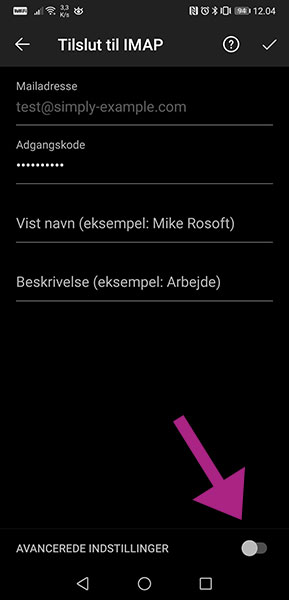
- Zadejte Rozšířené nastavení
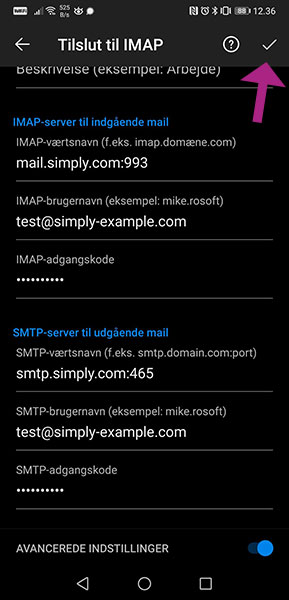
IMAP server pro příchozí poštu
IMAP hostitel: mail.simply.com:993
IMAP uživatelské jméno: Vaše e‑mailová adresa
IMAP heslo: Heslo k vaší e‑mailové adrese
SMTP server pro odchozí poštu
SMTP hostitel: smtp.simply.com:465
SMTP uživatelské jméno: Vaše e‑mailová adresa
SMTP heslo: Heslo k vaší e‑mailové adrese
Po vyplnění všech nastavení klepněte na zaškrtávací políčko, na které ukazuje šipka na obrázku.
Problémy s připojením?
Aplikace Outlook není bezchybná. Často se stane, že se po vytvoření účtu aplikace nepřipojí. Tento problém se obvykle řeší následujícím postupem:
- Odeberte účet z aplikace Outlook
- Odinstalujte aplikaci
- Restartujte zařízení (důležité)
- Znovu nainstalujte aplikaci
- Přidejte e‑mailový účet v aplikaci znovu
Pokud i přesto stále máte problémy s připojením k e‑mailovému účtu v aplikaci Outlook, ujistěte se, že používáte přesné údaje uvedené v předchozím návodu. Pokud je to tak a stále se nemůžete připojit, můžete kontaktovat naši podporu pro další pomoc.
Článek z kategorie podpory: E‑mail
