Configuración de correo en Thunderbird en Android
Guía para configurar tu correo electrónico de Simply.com en la aplicación Thunderbird en Android con ajustes IMAP/SMTP.
Así añades tu cuenta de correo en Thunderbird en Android.
OBS: Cualquier referencia a test@simply-example.com debe, por supuesto, reemplazarse por tu propia dirección de correo.
- Abre la aplicación Thunderbird.
Si es la primera vez que usas la aplicación, verás esta pantalla:
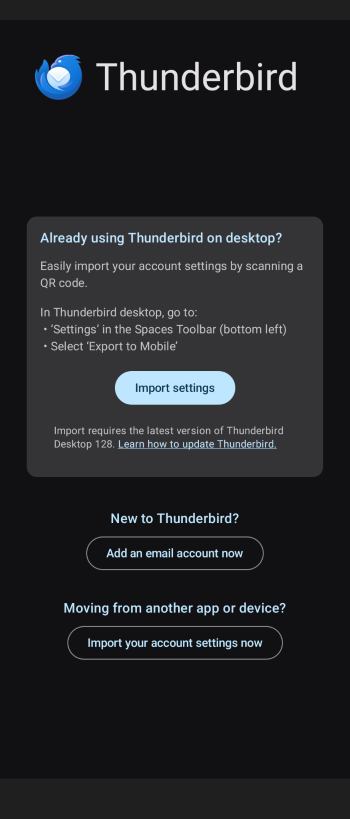
Pulsa en Añadir una nueva cuenta.
- Añadir cuenta
Introduce tu dirección de correo y pulsa Siguiente.
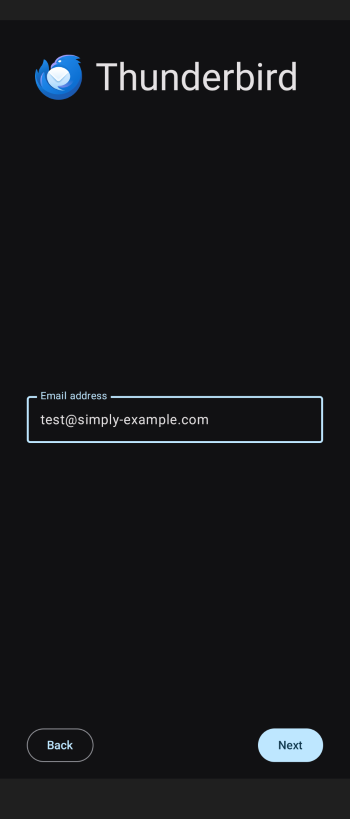
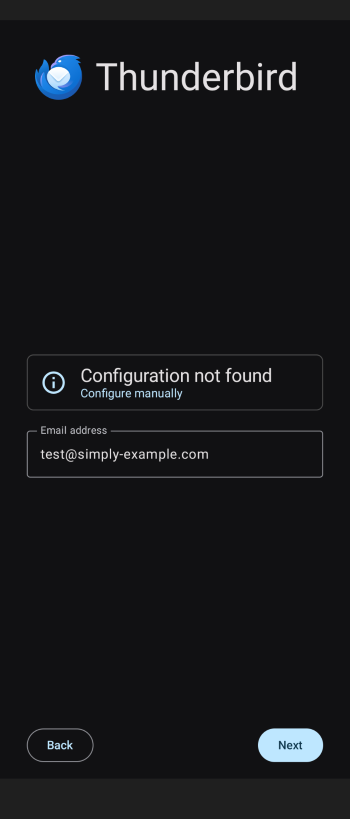
Si no se encuentra una Configuración, pulsa Siguiente de nuevo para configurarlo manualmente.
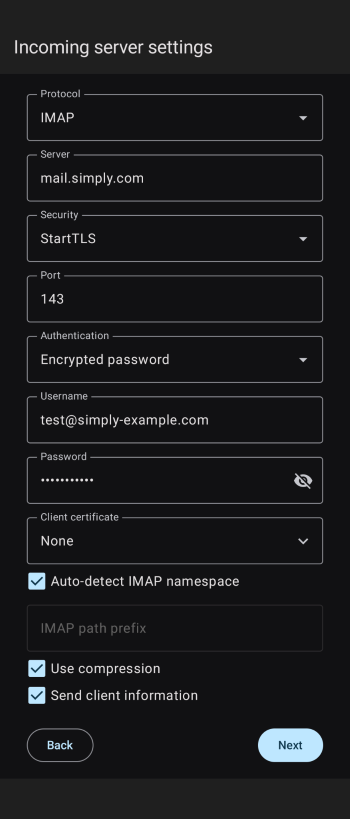
- Introduce la configuración del servidor entrante
Aquí debes introducir lo siguiente:
Protocolo: IMAP
Servidor: mail.simply.com
Seguridad: StartTls
Puerto: 143
Autenticación: Krypteret adgangskode
Nombre de usuario: Din e-mail adresse
Contraseña: Adgangskoden til din e-mail adresse
Certificado de cliente: Ingen
Cuando hayas completado esta información, pulsa Siguiente.
- Introduce la configuración del servidor saliente
Aquí debes introducir lo siguiente:
Servidor: smtp.simply.com
Seguridad: StartTls
Puerto: 587
Autenticación: Krypteret adgangskode
Nombre de usuario: Din e-mail adresse
Contraseña: Adgangskoden til din e-mail adresse
Certificado de cliente: Ingen
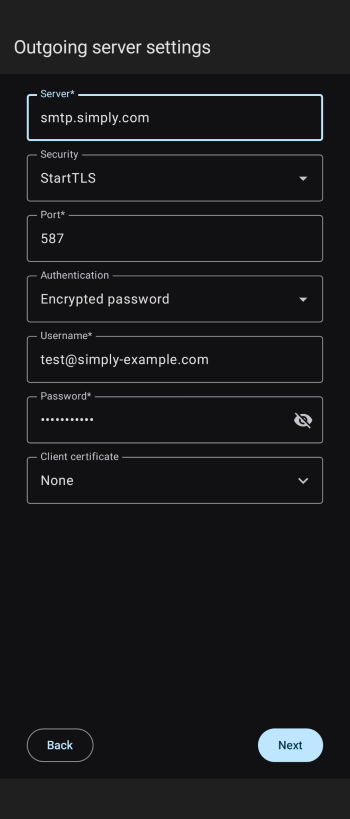
Cuando hayas completado todas las configuraciones, pulsa siguiente.
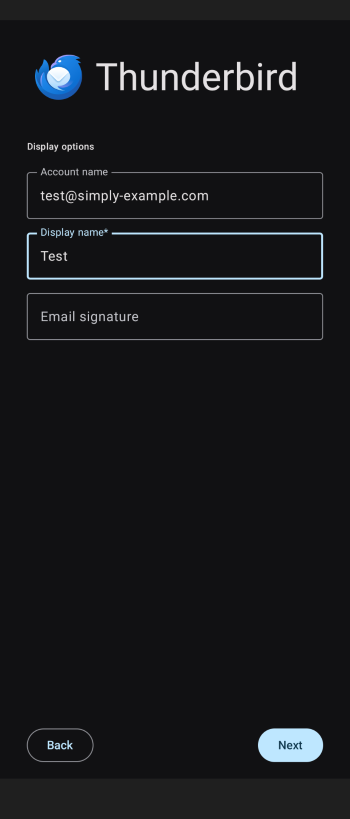
- Configuración de visualización
En el siguiente paso tendrás la opción de elegir qué nombre aparecerá, entre otras cosas, en los correos enviados, así como una firma.
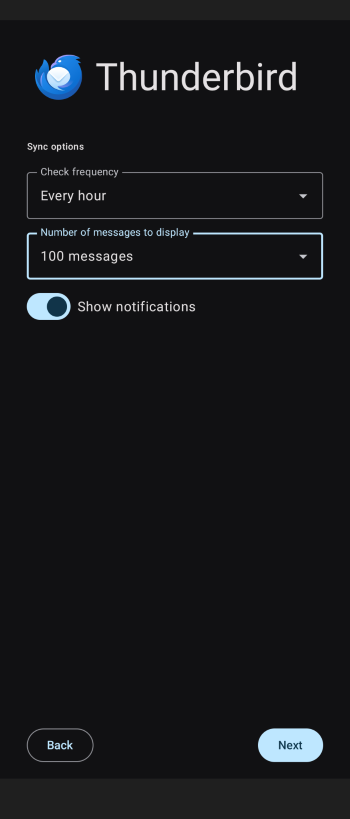
- Configuración de sincronización
El paso final permite elegir con qué frecuencia la aplicación debe buscar nuevos correos y cuántos correos se mostrarán por página.
Artículo de la categoría de soporte: Correo
