Opsætning af mail i Thunderbird på Android
Guide til at konfigurere din Simply.com e‑mail i Thunderbird‑appen på Android med IMAP/SMTP indstillinger.
Sådan tilføjer du din mailkonto i Thunderbird på Android.
OBS: Enhver reference til test@simply-example.com skal naturligvis erstattes med din egen e-mail adresse.
- Åbn Thunderbird appen.
Hvis det er første gang du bruger app'en, bliver du mødt af denne skærm:
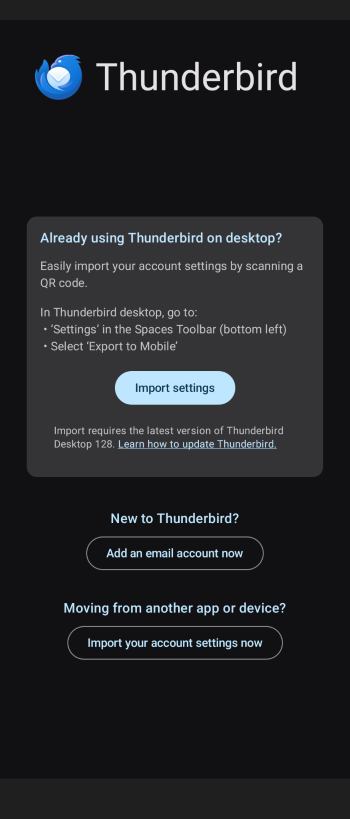
Tryk på Tilføj en ny konto.
- Tilføj konto
Indtast din mailadresse og tryk Næste.
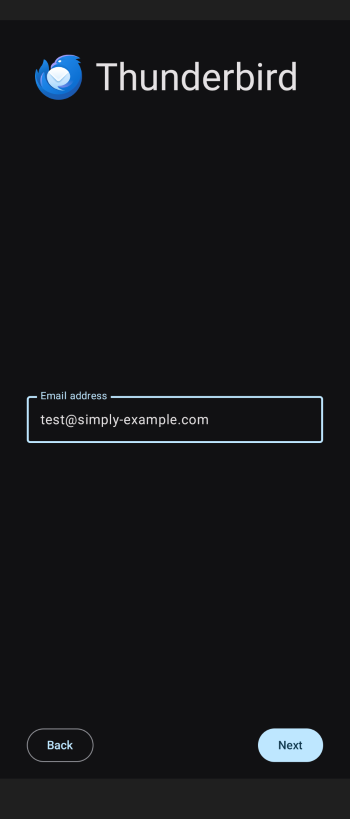
Hvis der ikke findes en Konfiguration, tryk på Næste igen for at opsætte manuelt.
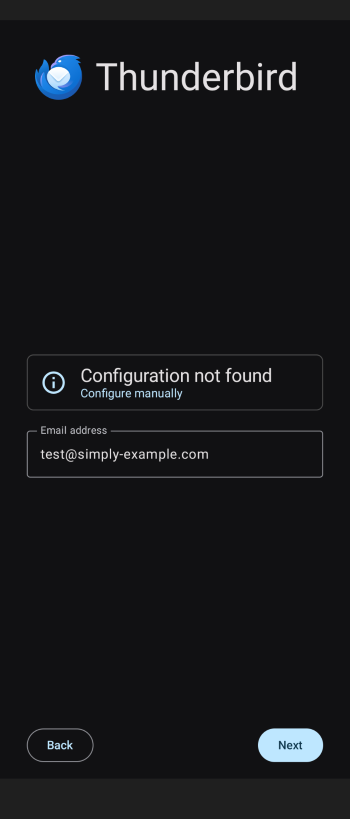
- Indtast indgående serverindstillinger
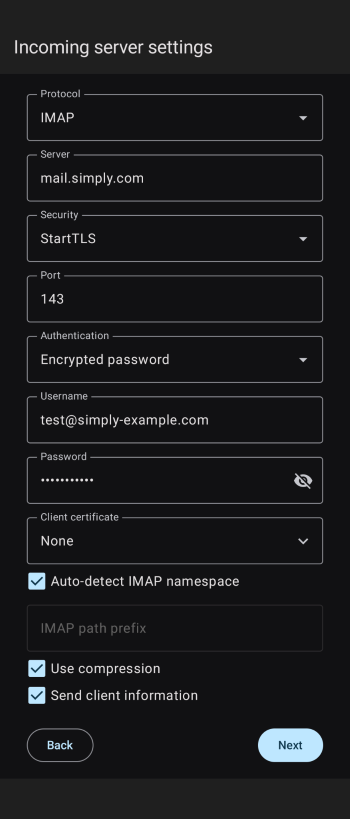
Her skal du taste følgende:
Protokol: IMAP
Server: mail.simply.com
Sikkerhed: StartTls
Port: 143
Authentification: Krypteret adgangskode
Brugernavn: Din e-mail adresse
Kodeord: Adgangskoden til din e-mail adresse
Klient certifikat: Ingen
Når du har udfyldt disse oplysninger, tryk da på Næste.
- Indtast udgående serverindstillinger
Her skal du taste følgende:
Server: smtp.simply.com
Sikkerhed: StartTls
Port: 587
Authentification: Krypteret adgangskode
Brugernavn: Din e-mail adresse
Kodeord: Adgangskoden til din e-mail adresse
Klient certifikat: Ingen
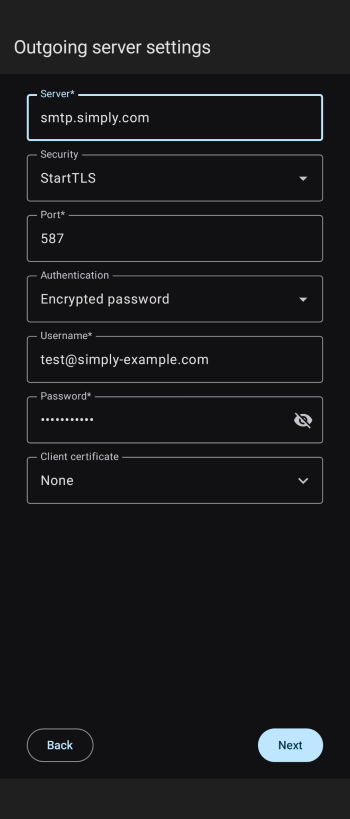
Når du har udfyldt alle indstillingerne, tryk da på næste.
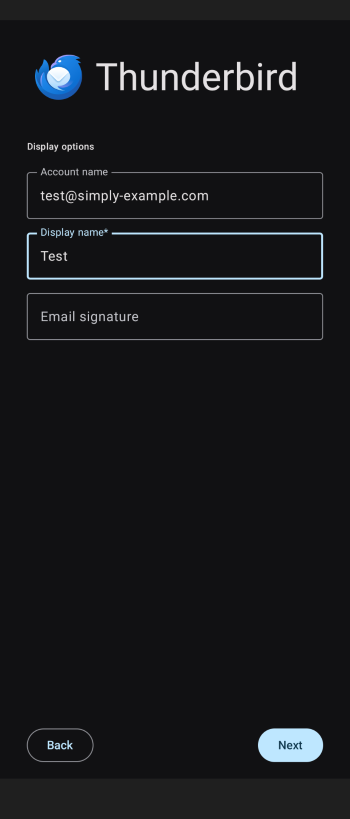
- Visningsindstillinger
I det næste trin får du mulighed for at vælge hvilket navn der blandt andet skal vises på afsendte mails, samt en signatur.
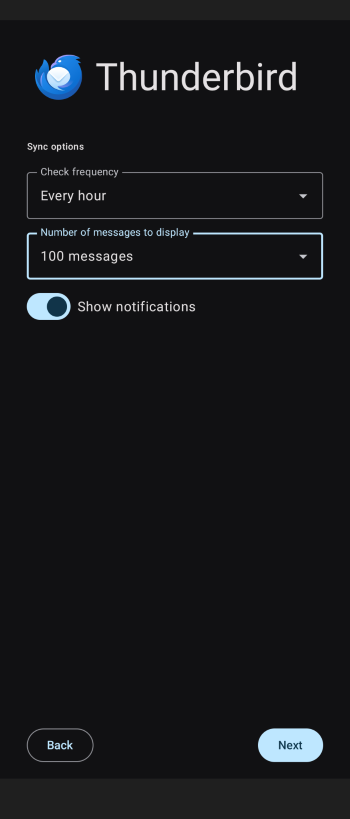
- Synkroniseringsindstillinger
Det sidste trin giver mulighed for at vælge hvor ofte appen skal tjekke efter nye mails, og hvor mange mails der skal vises per side.
Artikel fra support-kategorien: Mail
