FTP-ühenduse seadistamine macOS-is
Kuidas luua FTP-ühendus macOS Finderis, kasutades käsku K, sisestades ftp://ftp.simply.com ja oma sisselogimisandmed.
-
Ava programm
Finder.
Sa võid leida Finder'i oma Dock'ist või otsides Finder'i Spotlight Search'i kaudu. -
Klõpsa ekraani ülaosas oleval "Mine" menüül ja vali
Ühenda serveriga...
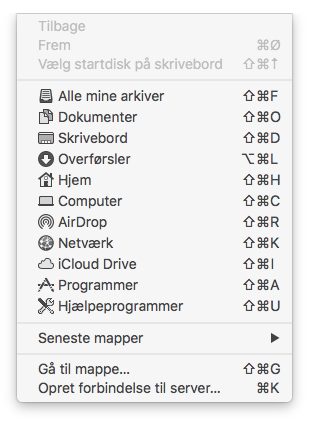
Sa võid ka lihtsalt vajutada klahvikombinatsioonicmd + K. -
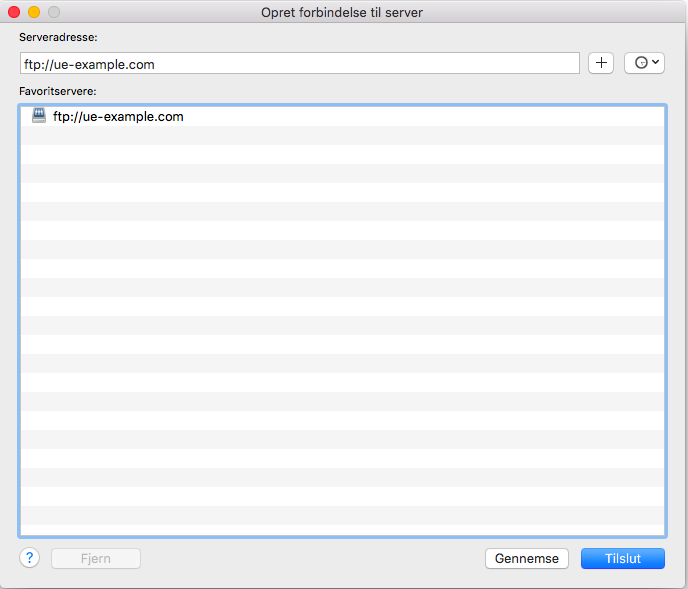
Sisesta FTP-serveri aadress. Aadress on
ftp://ftp.simply.comja klõpsa "Ühenda".
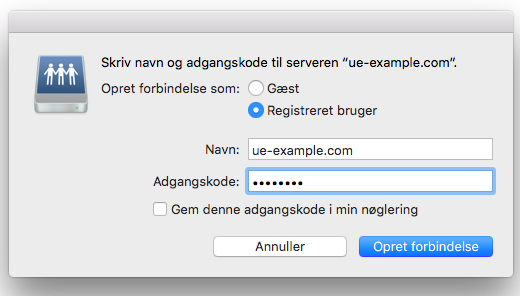
- Määra
Ühenda kasutajana:väärtuseksRegistreeritud kasutajaja sisesta oma FTP kasutajanimi väljaNimi:kõrval.
Sisesta FTP parool väljaleParoolja klõpsaÜhenda
Kasutajanimi on selle veebimajutuse domeeninimi, millega sa ühendad. Kui sinu veebimajutusel on domeen hjemmeside.dk, siis kasutajanimi on hjemmeside.dk näiteks.
Kui sa ei tea parooli, logi sisse meie juhtpaneeli, vali oma veebimajutus ja klõpsa Loginoplysninger. Seal saad FTP parooli paljastada, sisestades oma Simply.com konto parooli.
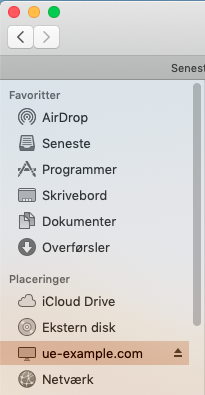
- Nüüd saad FTP-d ligi pääseda Finder'i kaudu vasakul pool sektsioonis "Asukohad".
Artikkel tugikategooriast: FTP
