Configuration du mail dans Outlook App (Android)
Comment configurer votre Simply‑mail dans l’application Outlook sur Android avec les paramètres IMAP et des conseils de dépannage.
Comment ajouter votre compte de messagerie dans Outlook pour Android.
REMARQUE : Toute référence à test@simply-example.com doit naturellement être remplacée par votre propre adresse e‑mail.
-
Ouvrez l'application Outlook.
Si c’est la première fois que vous utilisez l'application, vous voyez cet écran :
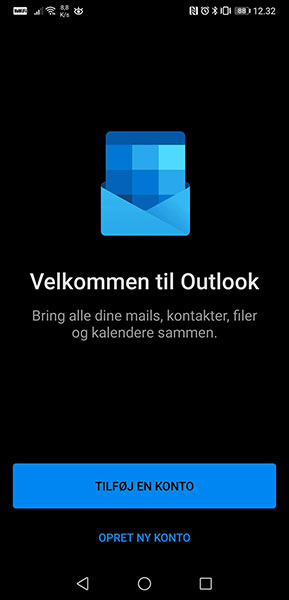
Appuyez sur Ajouter un compte.
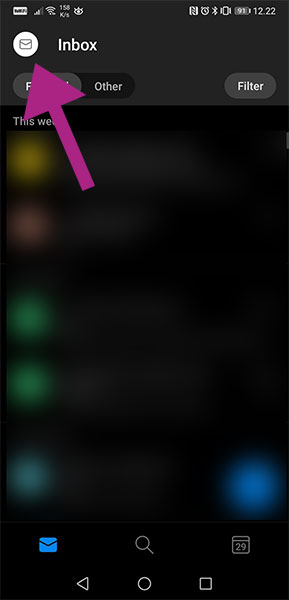
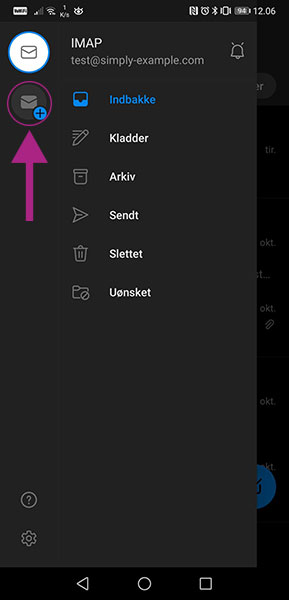
Si vous utilisez déjà l'application et que vous souhaitez simplement ajouter un autre compte de messagerie, vous pouvez appuyer sur l'icône du dossier :
Appuyez ensuite sur :
-
Ajouter un compte
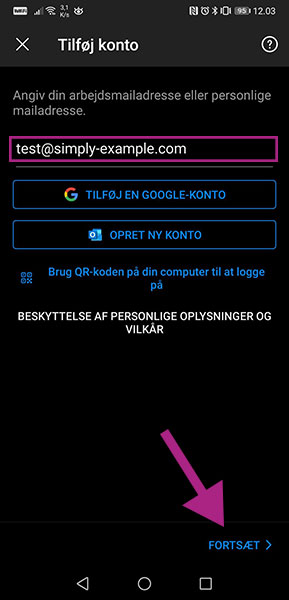
Saisissez votre adresse e‑mail et appuyez sur Continuer.
-
Choisissez le type de compte
Nous vous recommandons de choisir
IMAP.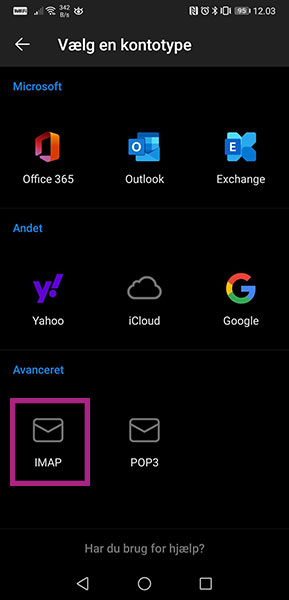
-
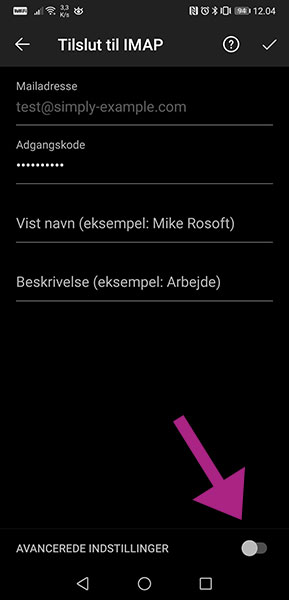
Connectez‑vous à IMAP
Vous devez saisir les informations suivantes :
Adresse e‑mail:
Din e-mail adresse
Mot de passe:Adgangskoden til din e-mail adresse
Nom affiché:Dit navn
Description:C’est facultatif de remplir ce champ. Nous vous recommandons de saisir votre adresse e‑mail ici.Une fois ces informations saisies, appuyez sur Paramètres avancés.
-
Définissez les Paramètres avancés
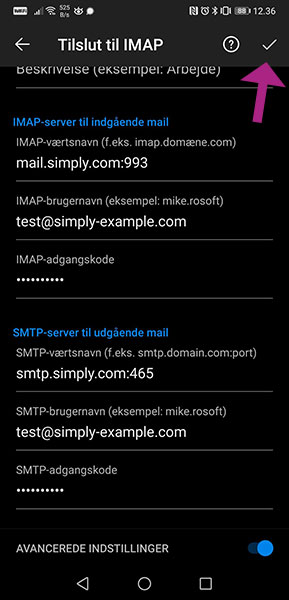
Serveur IMAP pour le courrier entrant
Hôte IMAP:mail.simply.com:993
Nom d'utilisateur IMAP:Din e-mail adresse
Mot de passe IMAP:Adgangskoden til din e-mail adresseServeur SMTP pour le courrier sortant
Hôte SMTP:smtp.simply.com:465
Nom d'utilisateur SMTP:Din e-mail adresse
Mot de passe SMTP:Adgangskoden til din e-mail adresseUne fois tous les paramètres remplis, appuyez sur la coche indiquée par la flèche sur l'image.
Problèmes de connexion ?
L'application Outlook n'est pas exempte de bugs. Souvent, l'application ne parvient pas à se connecter après la création du compte. Ce problème se résout généralement avec la procédure suivante :
- Supprimez le compte de l'application Outlook
- Désinstallez l'application
- Redémarrez l'appareil (important)
- Réinstallez l'application
- Ajoutez à nouveau le compte de messagerie dans l'application
Si vous rencontrez toujours des problèmes de connexion au compte de messagerie dans l'application Outlook, assurez‑vous d'utiliser les informations exactes indiquées dans le guide ci‑dessus. Si c’est le cas et que vous ne parvenez toujours pas à vous connecter, vous pouvez contacter notre support pour une assistance supplémentaire.
Article de la catégorie support: Courrier
