Configuration du mail dans Thunderbird sur Android
Guide pour configurer votre e‑mail Simply.com dans l’application Thunderbird sur Android avec les paramètres IMAP/SMTP.
Comment ajouter votre compte mail dans Thunderbird sur Android.
Remarque : Toute référence à test@simply-example.com doit bien sûr être remplacée par votre propre adresse e‑mail.
-
Ouvrez l'application Thunderbird.
Si c’est la première fois que vous utilisez l’application, vous verrez cet écran :
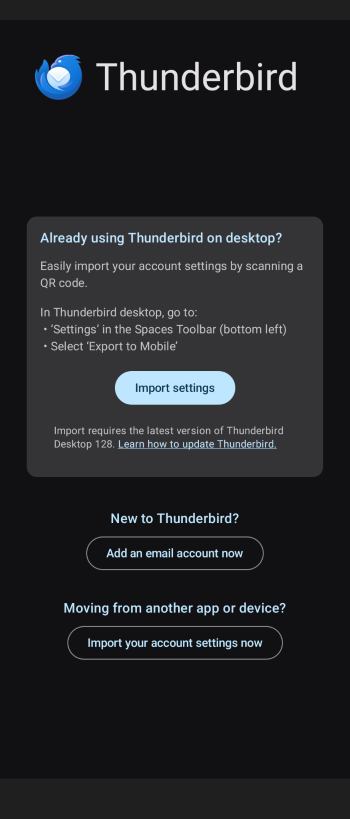
Appuyez sur Ajouter un nouveau compte.
-
Ajouter un compte
Saisissez votre adresse e‑mail et appuyez sur Suivant.
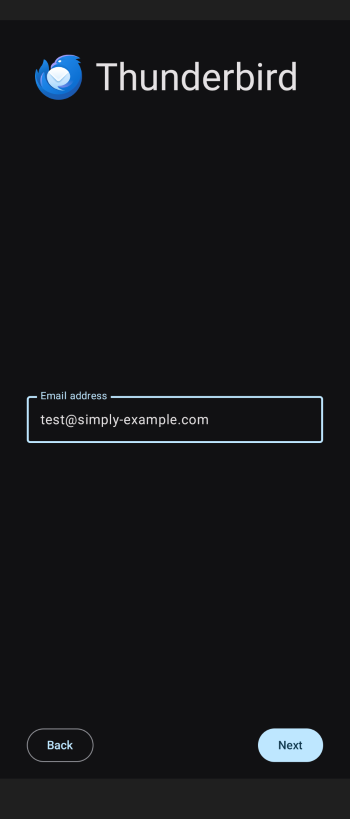
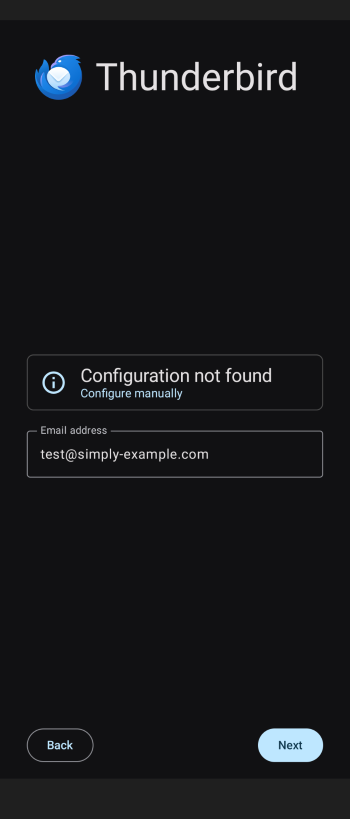
S’il n'existe aucune configuration, appuyez à nouveau sur Suivant pour configurer manuellement.
-
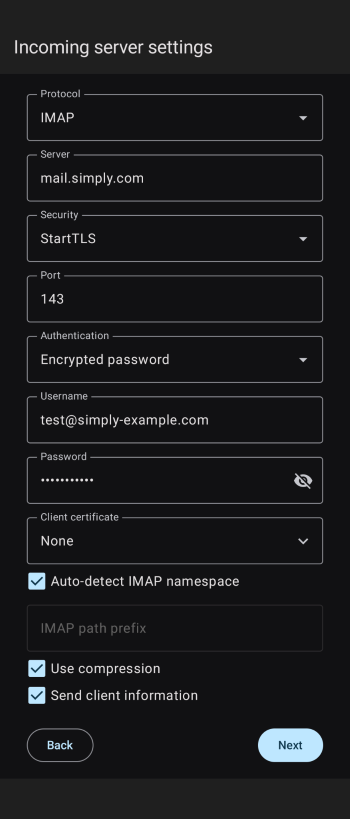
Saisissez les paramètres du serveur entrant
Entrez les informations suivantes :
Protocole:
IMAP
Server:mail.simply.com
Sécurité:StartTls
Port:143
Authentification:Mot de passe chiffré
Nom d'utilisateur:Votre adresse e‑mail
Mot de passe:Le mot de passe de votre adresse e‑mail
Certificat client:AucunUne fois ces informations renseignées, appuyez sur Suivant.
-
Saisissez les paramètres du serveur sortant
Entrez les informations suivantes :
Server:
smtp.simply.com
Sécurité:StartTls
Port:587
Authentification:Mot de passe chiffré
Nom d'utilisateur:Votre adresse e‑mail
Mot de passe:Le mot de passe de votre adresse e‑mail
Certificat client:Aucun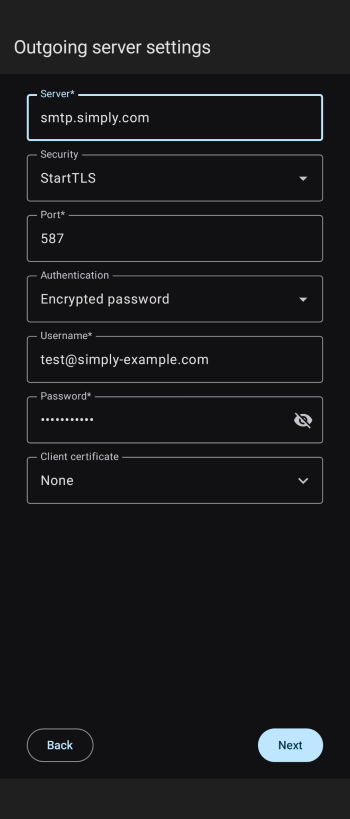
Une fois tous les paramètres remplis, appuyez sur Suivant.
-
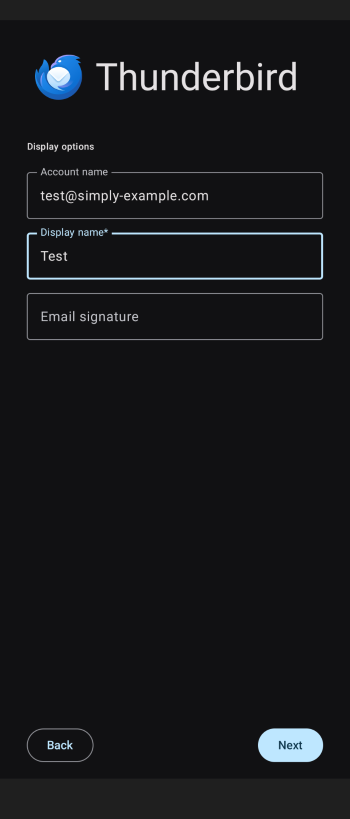
Paramètres d'affichage
À l'étape suivante, vous pouvez choisir le nom qui, entre autres, sera affiché sur les e‑mails envoyés, ainsi qu'une signature.
-
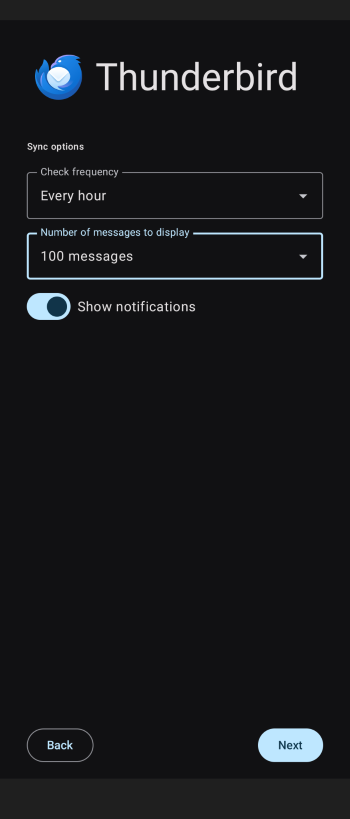
Paramètres de synchronisation
La dernière étape vous permet de choisir à quelle fréquence l'application doit vérifier les nouveaux e‑mails et combien d'e‑mails afficher par page.
Article de la catégorie support: Courrier
