HTTPS (SSL) védelem
Kapjon HTTPS-védelmet a webtárhelyére SSL-tanúsítvánnyal – rendeljen tőlünk, importálja a sajátját, vagy használjon Let's Encryptet közvetlen a vezérlőpulton.
Webtárhelyeinken SSL-tanúsítványok telepítését, és ezáltal HTTPS-védelmet kínáljuk.
SSL-tanúsítványát megrendelheti nálunk, importálhatja saját tanúsítványát, vagy használhatja a Let's Encrypt szolgáltatást.
A webtárhelyek HTTPS-védelméről vezérlőpultunk "Website" menüpontjában olvashat bővebben.
HTTPS-védelem aktiválása
Miután megkapta SSL-tanúsítványát, a vezérlőpult "Website" menüpontjában, a "HTTPS-védelem" alatt kell alkalmaznia az SSL-tanúsítványt arra a hostname-re, amelyet HTTPS-védelemmel szeretne ellátni.
Átirányítás HTTPS-re
A HTTPS-védelem aktiválása után weboldala mind a "http://", mind a "https://" hívásokra válaszolni fog.
Ha automatikusan HTTPS-re szeretne átirányítani, ezt a "Kényszerített HTTPS" aktiválásával teheti meg, szintén a vezérlőpultban, a HTTPS-védelem alatt.
Nem biztonságos elemek (Sárga lakat - Szürke URL)
Miután aktiválta a HTTPS-t weboldalán, fontos, hogy a HTML-kódjában csak https:// oldalakról töltsön be tartalmat, különben a böngésző figyelmeztetést jelenít meg.
Ha tehát sárga lakatot lát a böngészőjében, érdemes átnéznie a HTML-kódját a nem biztonságos (http://) elemek után.
Lásd esetleg: https://developer.mozilla.org/en-US/docs/Web/Security/Mixed_content/How_to_fix_website_with_mixed_content
HTTPS az aldomaineken
Minden aldomainhez, amelyet védeni szeretne, szüksége van egy SSL-tanúsítványra. Rendelhet olyan wildcard tanúsítványt is, amely az összes aldomaint lefedi.
Let's Encrypt
A Let's Encrypt közvetlenül vezérlőpultunkon keresztül állítható be, a Website > HTTPS-védelem alatt.
A legördülő menüben, a védeni kívánt hostname mellett egyszerűen a "Let's Encrypt DV-tanúsítvány" lehetőséget választhatja.
Ahhoz, hogy a Let's Encrypt használható legyen, a domainnek közvetlenül a Simply.com webszerverére kell mutatnia, és a /.well-known/ mappának működnie kell, valamint például nem irányítható át máshová (redirect). Amikor a Let's Encryptet vezérlőpultunkon keresztül beállítja, rendszerünk ellenőrzi, hogy ez nem áll fenn, és csak akkor engedi meg a Let's Encrypt aktiválását, amennyiben a fentiek teljesülnek, ezzel biztosítva, hogy a Let's Encrypt működni fog.
Miután a Let's Encrypt megfelelően aktiválásra került, rendszerünk automatikusan gondoskodik a tanúsítvány megújításáról.
Saját tanúsítványok
CSR-kérés generálása
Ha az SSL-tanúsítványt nálunk rendeli meg, mi gondoskodunk az Ön CSR-kérésének és privát kulcsának elkészítéséről.
SSL-tanúsítványát harmadik féltől is megrendelheti, de ebben az esetben Önnek vagy a szolgáltatónak kell elkészítenie a CSR-kérést. Ebben a részben sajnos nem tudunk segíteni. Használja esetleg a https://csrgenerator.com/ oldalt.
A tanúsítvány importálása OpenSSL (PEM, x509, Apache-ModSSL) formátumban történhet.
SSL-tanúsítványok megújítása
Az SSL-tanúsítvány mint olyan nem újítható meg. Ehelyett új tanúsítványt kell rendelni ugyanarra a hostname-re, mint a korábbi, és a régi tanúsítványt ki kell cserélni az újjal. Amint az új tanúsítvány érvényesítve és kiadva lett, használatba veheti, ha aktiválja a "HTTPS-védelem" alatt, majd ezt követően törölheti a régi tanúsítványt.
Amikor a tanúsítvány érvényesítve és kiadva lett, be kell lépni, és el kell távolítani a régit, ezt követően pedig az új tanúsítvány aktiválható.
A vezérlőpultban a Website > HTTPS-védelem alatt kattinthat a "HTTPS-védelem eltávolítása" elemre, majd ezt követően kiválaszthatja a tanúsítványt a legördülő menüben.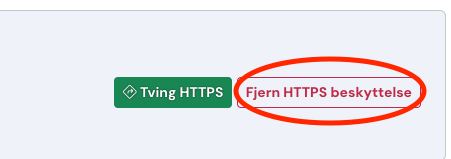
Cloudflare Origin tanúsítványok
Ha weboldalához a Cloudflare-t használja, érdemes úgynevezett Cloudflare Origin tanúsítványt használnia. Ez egy ingyenes SSL-tanúsítvány, amelyet a Cloudflare ad ki, és amely a Cloudflare és a Simply.com-nál lévő webszervere közötti kapcsolatot biztosítja.
A tanúsítványt vezérlőpultunkban a Website > HTTPS-védelem alatt importálhatja, ugyanúgy, mint a többi tanúsítványt, OpenSSL (PEM) formátumban.
Vegye figyelembe, hogy a Cloudflare Origin tanúsítvány csak akkor használható, ha a domain forgalma a Cloudflare-en keresztül halad (proxied/narancssárga felhő). A tanúsítványt nem nyilvánosan megbízható tanúsítványszolgáltató írta alá, ezért ha valaki közvetlenül, a Cloudflare megkerülésével látogatja meg weboldalát, a böngésző tanúsítványhibát fog megjeleníteni.
Cikk a támogatási kategóriából: Általános
