Thunderbirdben a levelek beállítása Androidon
Útmutató a Simply.com e‑mail beállításához az Androidra szánt Thunderbird-alkalmazásban IMAP/SMTP beállításokkal.
Hogyan adja hozzá az e-mail fiókját a Thunderbird Androidon
MEGJEGYZÉS: Minden test@simply-example.com hivatkozást természetesen cseréljen le a saját e-mail címére.
-
Nyissa meg a Thunderbird alkalmazást.
Ha ez az első alkalom, amikor használja az alkalmazást, ez a képernyő jelenik meg:
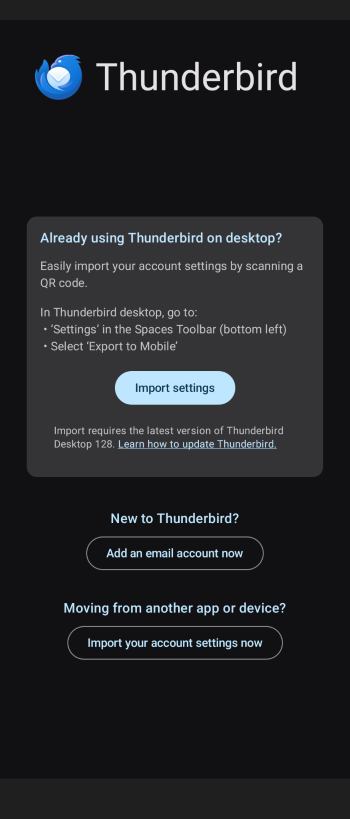
Nyomja meg a Új fiók hozzáadása.
-
Fiók hozzáadása
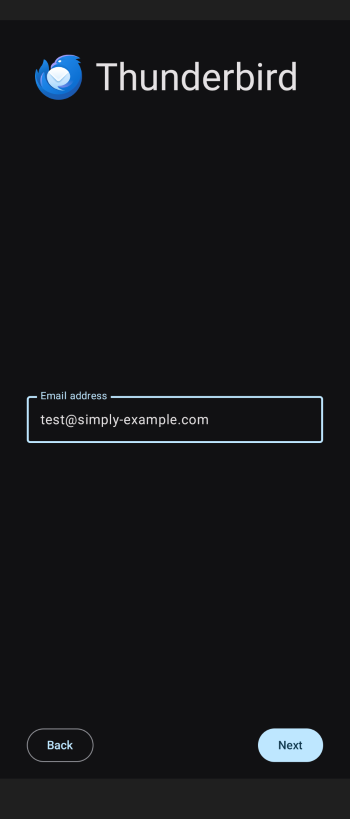
Adja meg az e-mail címét, majd nyomja meg a Tovább.
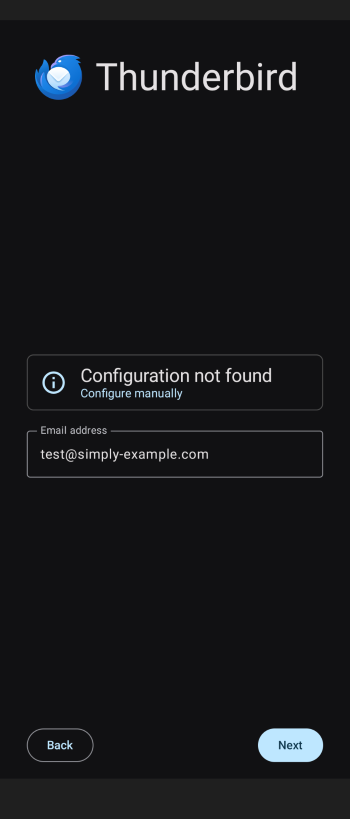
Ha nincs konfiguráció, nyomja meg újra a Tovább gombot a kézi beállításhoz.
-
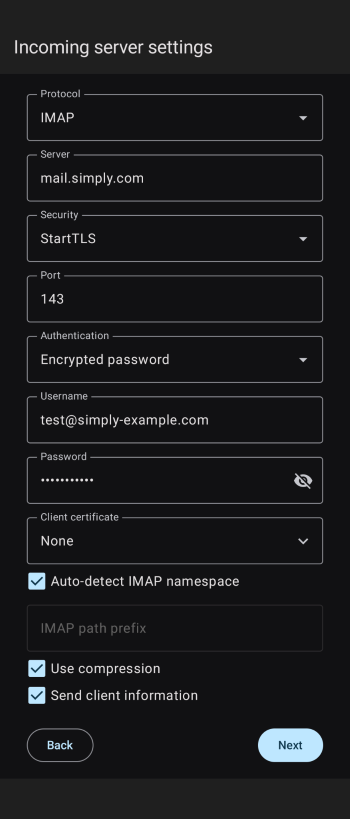
Adja meg a bejövő szerver beállításait
Itt a következőket kell megadnia:
Protokol:
IMAP
Server:mail.simply.com
Sikkerhed:StartTls
Port:143
Authentification:Titkosított jelszó
Brugernavn:A saját e-mail címe
Kodeord:Az e-mail címéhez tartozó jelszó
Klient certifikat:NincsMiután kitöltötte ezeket az adatokat, nyomja meg a Tovább gombot.
-
Adja meg a kimenő szerver beállításait
Itt a következőket kell megadnia:
Server:
smtp.simply.com
Sikkerhed:StartTls
Port:587
Authentification:Titkosított jelszó
Brugernavn:A saját e-mail címe
Kodeord:Az e-mail címéhez tartozó jelszó
Klient certifikat:Nincs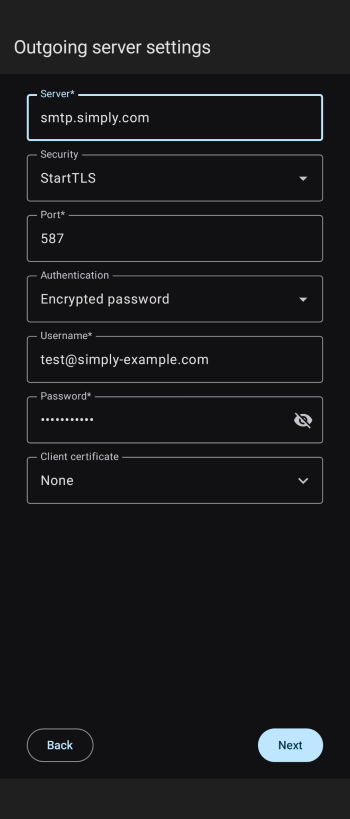
Miután kitöltötte az összes beállítást, nyomja meg a Tovább gombot.
-
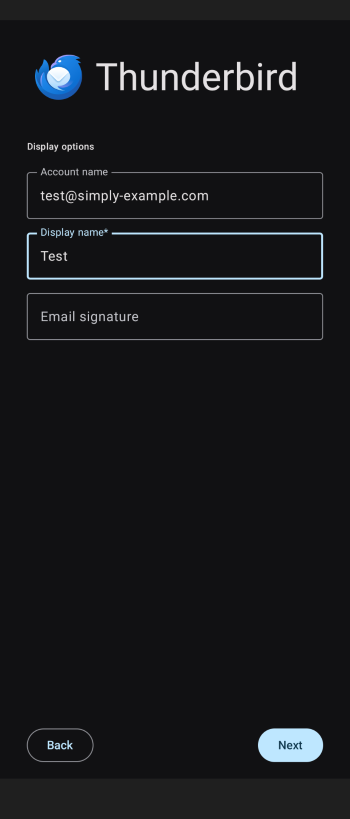
Megjelenítési beállítások
A következő lépésben lehetősége van kiválasztani, hogy milyen név jelenjen meg a küldött e-maileken, valamint egy aláírást.
-
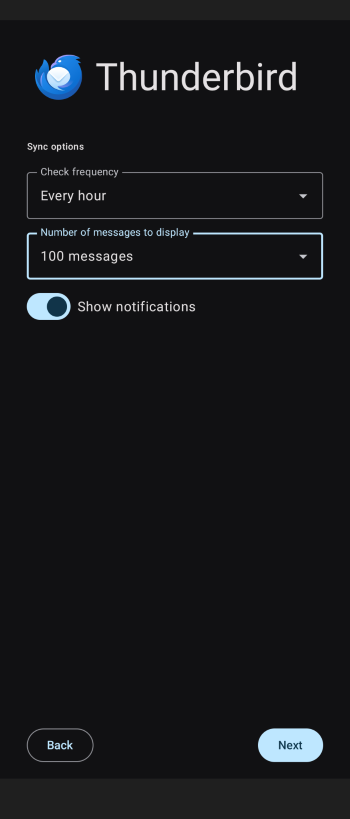
Szinkronizálási beállítások
Az utolsó lépésben beállíthatja, hogy milyen gyakran ellenőrizze az alkalmazás az új e-maileket, és hány e-mail jelenjen meg oldalanként.
Cikk a támogatási kategóriából: e-mail
