FTP savienojuma iestatīšana macOS
Kā izveidot FTP savienojumu macOS Finder, izmantojot komandu K, ievadot ftp://ftp.simply.com un savus pieteikšanās datus.
-
Atveriet programmu
Finder.
Jūs varat atrast Finder savā Dock vai meklējot Finder caur Spotlight Search. -
Nospiediet “Gå” ekrāna augšdaļā un izvēlieties
Opret forbindelse til server...
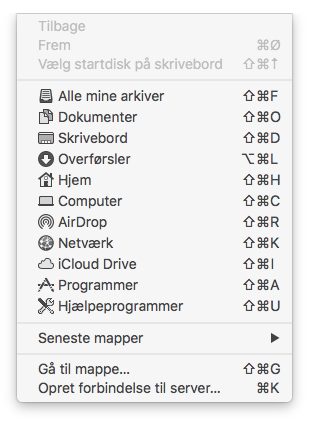
Jūs varat vienkārši nospiest taustiņu kombinācijucmd + Ktā vietā. -
Ievadiet FTP servera adresi. Adrese ir
ftp://ftp.simply.comun spiediet “Pievienoties”.
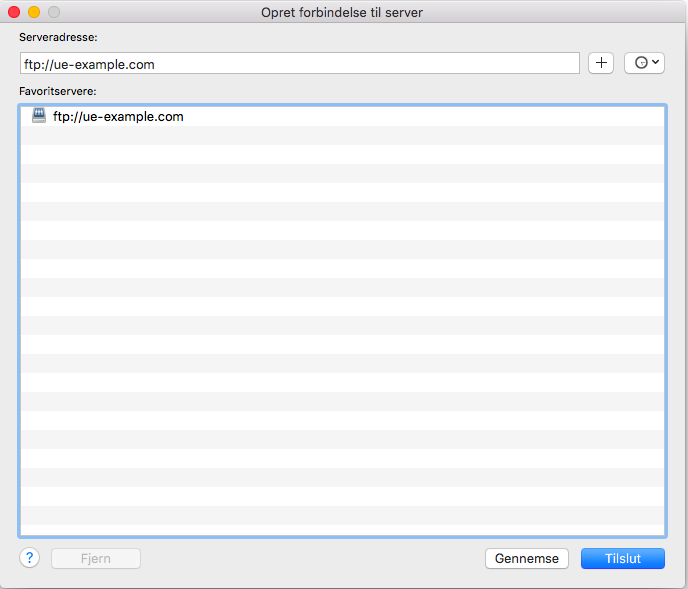
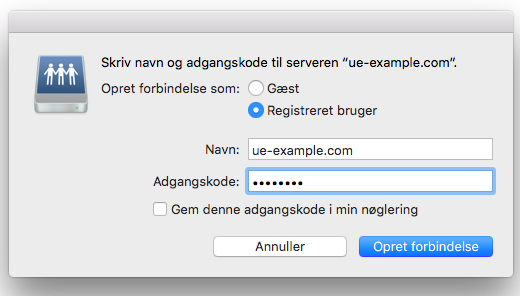
- Iestatiet
Opret forbindelse som:uzRegistreret brugerun ievadiet FTP lietotājvārdu laukāNavn:.
Ievadiet FTP paroli laukāAdgangskodelogpā un nospiedietOpret forbindelse
Lietotājvārds ir jūsu tīmekļa mitinājuma domēna nosaukums, pie kura pieslēdzaties. Ja jūsu tīmekļa mitināšanas paketei ir domēns hjemmeside.dk, lietotājvārds būs hjemmeside.dk piemēram.
Ja jūs nezināt paroli, varat pieteikties mūsu kontroles panelī, noklikšķināt uz sava tīmekļa mitinājuma un izvēlēties Loginoplysninger. Tur jūs varat atklāt FTP paroli, ievadot savu Simply.com konta kodu.
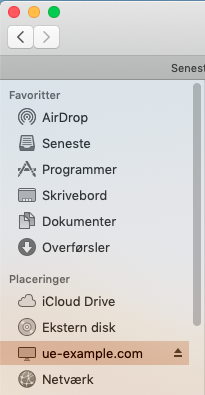
- Tagad varēsiet piekļūt FTP caur Finder kreisajā pusē zem “Atrašanās vietas”.
Raksts no atbalsta kategorijas: FTP
