Konfiguracja połączenia FTP w macOS
Jak utworzyć połączenie FTP w Finderze macOS, używając komendy‑K, wpisując ftp://ftp.simply.com i podając swoje dane logowania.
-
Otwórz program
Finder.
Dasz znaleźć Finder w swoim Docku lub, wyszukując Finder w Spotlight Search. -
Kliknij „Idź” u góry ekranu i wybierz
Opret forbindelse til server...
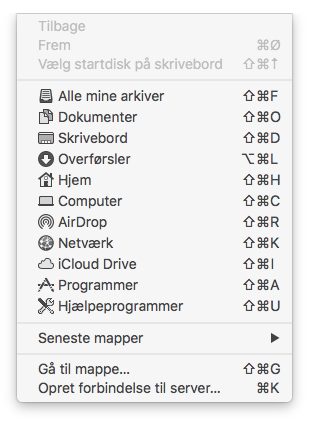
Możesz również po prostu użyć kombinacji klawiszycmd + Kzamiast tego. -
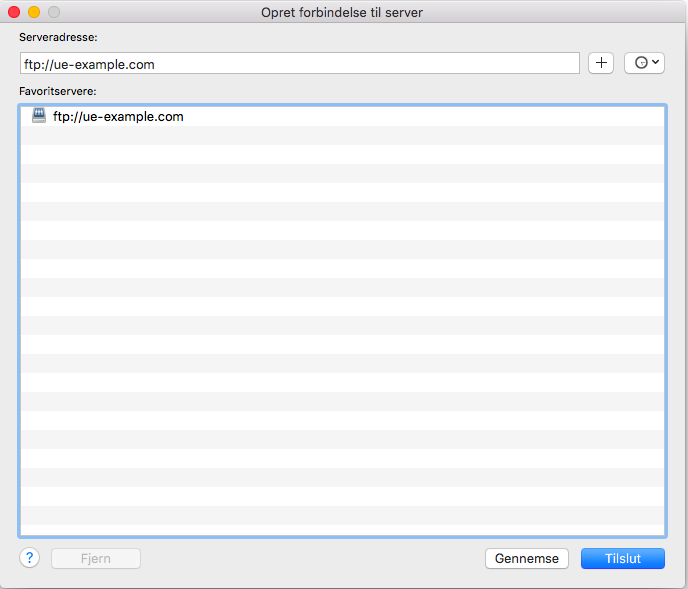
Wpisz adres serwera FTP. Adres to
ftp://ftp.simply.comi kliknij „Tilslut”.
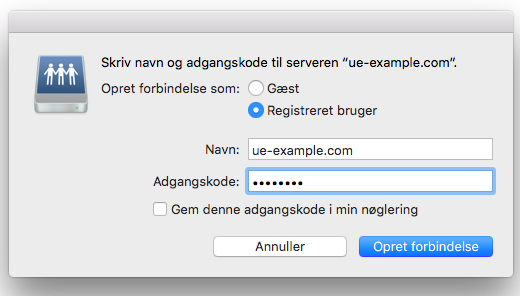
- Ustaw
Opret forbindelse som:naRegistreret brugeri wpisz nazwę użytkownika FTP w poluNavn:.
Wpisz hasło FTP w poluAdgangskodei kliknijOpret forbindelse.
Nazwa użytkownika to domena Twojego webhostingu, z którym się łączysz. Jeśli Twój webhosting ma domenę hjemmeside.dk, nazwa użytkownika będzie hjemmeside.dk na przykład.
Jeśli nie znasz hasła, możesz zalogować się do naszego panelu kontrolnego, wybrać swój webhosting i kliknąć Loginoplysninger. Tam możesz odsłonić hasło FTP, wpisując kod do swojego konta Simply.com.
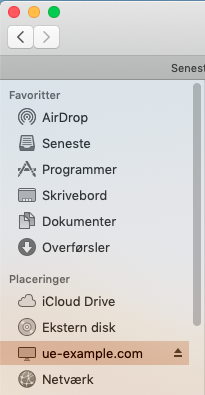
- Teraz będziesz mógł uzyskać dostęp do FTP poprzez Finder po lewej stronie pod „Placeringer”.
Artykuły z kategorii pomocy technicznej: FTP
