Konfiguracja poczty na iPhone
Jak skonfigurować swoją pocztę Simply.com na iPhone, postępując według kilku prostych kroków w Ustawieniach.
Tip: Skonfiguruj pocztę na swoim iPhone łatwo z naszym przewodnikiem do automatycznej konfiguracji.
Ten przewodnik zakłada, że już skonfigurowałeś swoje konto e‑mail poprzez E‑Mail w naszym panelu kontrolnym.
-
Wejdź do Ustawień na swoim iPhone i wyszukaj Mail:
-
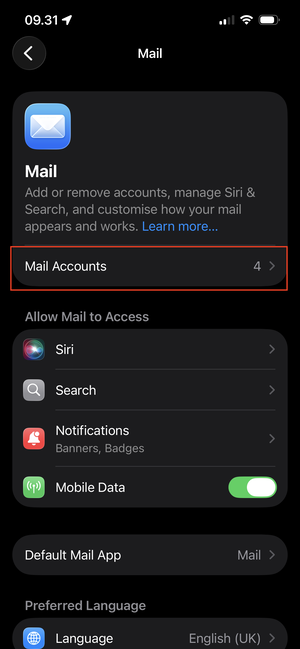
Przejdź do Mail i wybierz "Konta pocztowe":
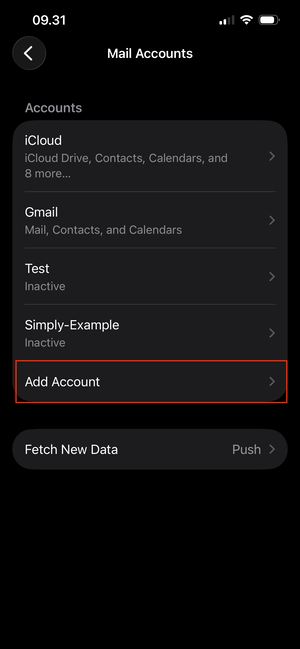
- Wybierz "Dodaj konto":
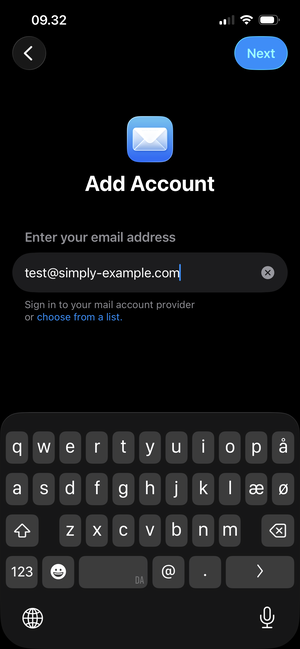
- Wprowadź adres mail, który chcesz skonfigurować i naciśnij "Dalej":
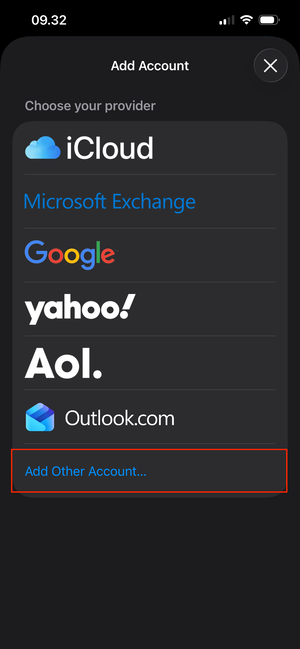
- Wybierz "Dodaj inne konto":
- Wybierz tutaj "Konto pocztowe":
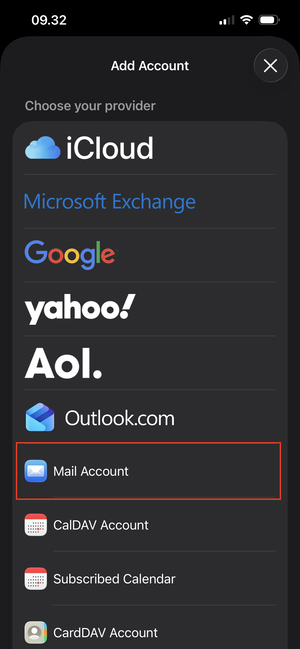
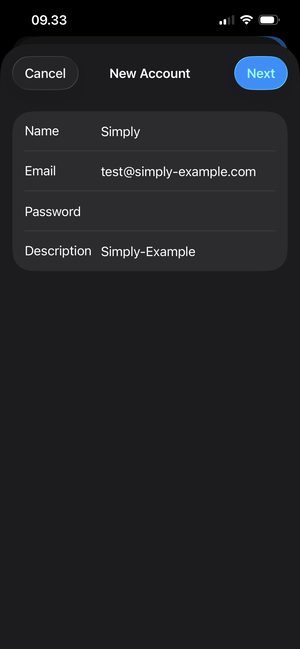
- Wprowadź swój adres e‑mail oraz powiązane hasło. Nazwę i opis możesz wypełnić według własnych upodobań.
Uwaga: Hasło to jest tym hasłem, które wybrałeś dla swojego adresu e‑mail poprzez "E‑Mail" w naszym panelu kontrolnym.
Naciśnij Dalej kiedy skończysz.
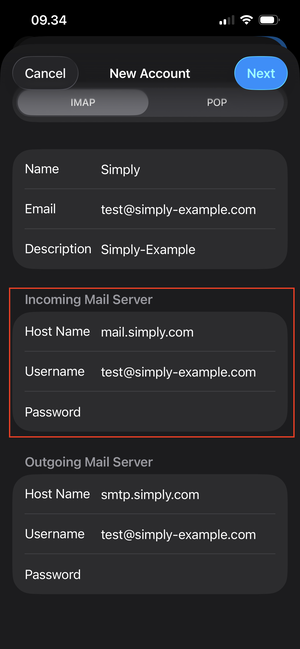
- Przewiń w dół do Serwera poczty przychodzącej i podaj informacje.
Værtsnavn: mail.simply.com
Wpisz adres e‑mail jako nazwę użytkownika i ponownie podaj hasło.
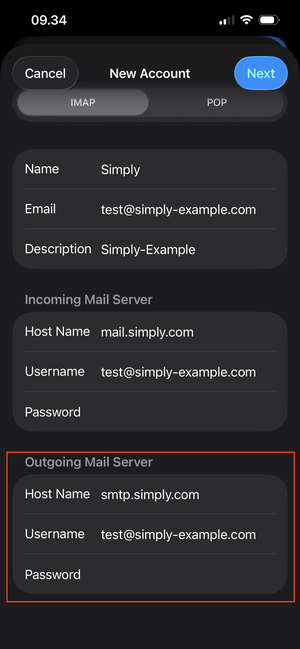
- Przewiń nieco niżej do "Serwera poczty wychodzącej".
Værtsnavn: smtp.simply.com
Podaj taką samą nazwę użytkownika i hasło jak powyżej w serwerze poczty przychodzącej.
WAŻNE: Mimo że nazwa użytkownika i hasło są oznaczone jako "Opcjonalne", należy je wypełnić.
Naciśnij Dalej kiedy skończysz.
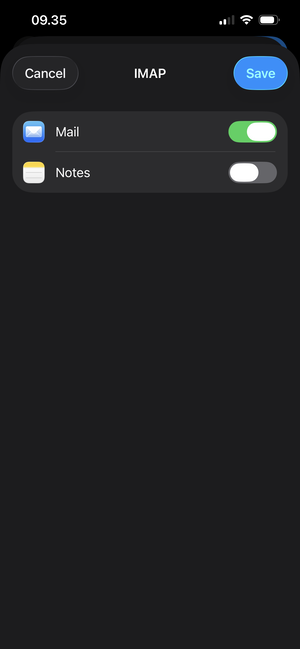
- Zakończ, naciskając "Zapisz"
Artykuły z kategorii pomocy technicznej: Poczta
